Mari Saling Berbagi Ilmu Bermanfaat

Email Otomatis IP Publik Speedy di Mikrotik

Berikut bagaimana cara Email Otomatis IP Publik Speedy di Mikrotik.
Apa fungsinya?
Baca tutorial sebelumnya  disini.

Oke berikut langkah-langkahnya.

1. Sebelumnya sudah mempunyai settingan di Mikrotik IP-Firewall-NAT(settingan untuk memforward IP PUBLIK menuju ke Komputer lokal/Server)
2. Cek IP Speedy di IP – Addresses apakah sudah sama dengan settingan di IP – Firewall – NAT. Saya ini menggunakan 2 speedy yaitu IP STATIK ( IP tetap ) dan IP DHCP ( IP berubah )
Jika belum seringnya setting manual, pastinya repot setiap kali Speedy mati nyala IP-nya berubah-ubah


3. Langkah selanjutnya buat script autoupdate IP Publik Speedy seperti dibawah ini

Di Winbox buka System – Scripts, klik “+” dan isi sesuaikan dengan settingan mikrotik seperti dibawah ini.
Name : autoemailipspeedy
Source :
:global graphon "GRAPHON2";
:global ipgraphon [/ip firewall nat get [/ip firewall nat find comment =$graphon ] dst-address ];

:global ipdinamik "Speedy2";
:global ipspeedy2 [ /ip address get [/ip address find interface=$ipdinamik ] address  ];
:global ipdhcp [:pick $ipspeedy2 0 [:find $ipspeedy2 "/"]];

:if ($ipdhcp != $ipgraphon) do={
/ip firewall nat set numbers=4 dst-address=$ipdhcp ;
:log info "IP SPEEDY2 BERUBAH DAN AUTO NAT BERHASIL DIUPDATE";
/tool e-mail send to="bayuido@gmail.com" subject="IP SPEEDY2 BARU" body="IP SPEEDY2 = $ipdhcp" tls=yes ;

Kemudian untuk settingan lainnya biarkan default.
Lalu simpan.
Gambar hasilnya seperti dibawah ini


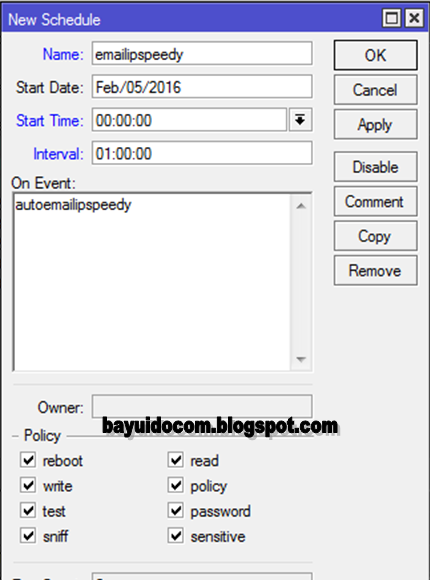
Kemudian membuat jadwal kirim emailnya
Contoh
Name : emailipspeedy
Interval : 02:00:00 (setiap 2 jam akan update otomatis)
On Event : autoemailipspeedy (sesuai nama script sebelumnya)


Tinggal di cek saat speedy ganti ip.

Selesai.
Alhamdulillah :D

Share:

Update Otomatis IP PUBLIK SPEEDY di NAT Firewall - Mikrotik

Berikut bagaimana cara Update Otomatis IP Publik Speedy di NAT Firewall - Mikrotik. Sekarang IP Speedy Publik sudah tidak lagi STATIK melainkan sudah IP DHCP karena harga jual IP STATIK sudah sangat tinggi dan mempunyai banyak manfaat diantara sebagai webserver, program online dll. Oleh karena itu jika ingin mendapatkan IP STATIK harus merogoh kocek dalam-dalam ya. hehehe...

Namun bagi pengguna IP DHCP tidak perlu bingung jika ip speedy beubah-ubah dengan alat namanya Mikrotik maka semua masalah jaringan InsyaAllah bisa teratasi.

Oke berikut langkah-langkahnya.

1. Sebelumnya sudah mempunyai settingan di Mikrotik IP-Firewall-NAT(settingan untuk memforward IP PUBLIK menuju ke Komputer lokal/Server)
2. Cek IP Speedy di IP – Addresses apakah sudah sama dengan settingan di IP – Firewall – NAT. Saya ini menggunakan 2 speedy yaitu IP STATIK ( IP tetap ) dan IP DHCP ( IP berubah ) Jika belum seringnya setting manual, pastinya repot setiap kali Speedy mati nyala IP-nya berubah-ubah


3. Langkah selanjutnya buat script autoupdate IP Publik Speedy seperti dibawah ini.
Di Winbox buka System – Scripts, klik “+” dan isi sesuaikan dengan settingan mikrotik anda.
Contoh saya memakai ingin memakai program dari client yang ada diserver tetapi memakai aplikasi graphon(aplikasi remote) istilahnya client memakai ip publik server -> diteruskan mikrotik ke server.
Name : autoipspeedy
Source :
:global graphon "GRAPHON2";
# :global graphon adalah script pembaca, GRAPHON2 nama comment settingan pada IP - Firewall - NAT
:global ipgraphon [/ip firewall nat get [/ip firewall nat find comment =$graphon ] dst-address ];
# :global ipgraphon adalah script pembaca, [/ip firewall nat get [/ip firewall nat find comment =$pembaca ] dst-address ] script untuk membaca ip publik speedy sudah tersetting di IP - Firewall - NAT
:global ipdinamik "Speedy2";
# :global ipdinamik adalah script pembaca, Speedy2 nama Interface di IP - Addresses
:global ipspeedy2 [ /ip address get [/ip address find interface=$ipdinamik ] address ];
# :global ipspeedy2 adalah script pembaca, [ /ip address get [/ip address find interface=$ipdinamik ] address ] script untuk membaca ip publik speedy2 aslinya di IP - Addresses
:global ipdhcp [:pick $ipspeedy2 0 [:find $ipspeedy2 "/"]];
# :global ipdhcp adalah script pembaca, [:pick $ipspeedy2 0 [:find $ipspeedy2 "/"]] script ini mengambil ip speedy yang dibaca sebelumnya untuk dihilangkan netmasknya, kenapa? Karena untuk cek IP Publik di Adrress list apakah sama dengan IP Publik tersetting di IP - Firewall – NAT

:if ($ipdhcp != $ipgraphon) do={
 /ip firewall nat set numbers=4 dst-address=$ipdhcp ;
:log info "IP SPEEDY2 BERUBAH DAN AUTO NAT BERHASIL DIUPDATE";
}
# :if ($ipdhcp != $ipgraphon) artinya jika ip publik asli tidak sama dengan ip publik di ip firewall NAT, /ip firewall nat set numbers=4 dst-address=$ipdhcp -> maka ip firewall NAT diupdate dengan ip publik baru/asli(untuk angka 4 itu nomer urut saat settin di Firewall NAT) dan menampilkan info :log info "IP SPEEDY2 BERUBAH DAN AUTO NAT BERHASIL DIUPDATE" jika sama tidak ada proses.

Anda juga bisa mengetes hasil dari hasil script sebelumnya di winbox menu New Terminal dan tampilan contohnya seperti dibawah ini :


Untuk settingan lainnya biarkan default.
Simpan.
Gambar hasilnya seperti dibawah ini


4. Kemudian setting jadwal update otomatisnya di System – Scheduler.
Contoh
Name : updateipspeedy
Interval : 02:00:00 (setiap 2 jam akan update otomatis)
On Event : autoipspeedy (sesuai nama script sebelumnya)

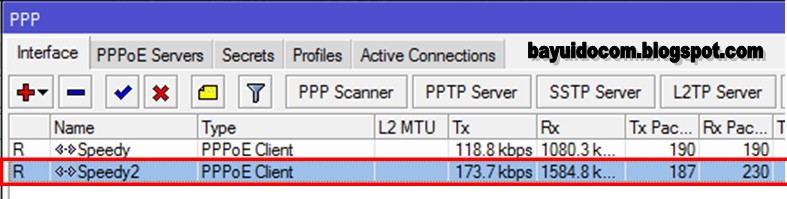
Mengetes apakah berhasil atau tidak matikan speedy dari mikrotik dari menu winbox PPP pilih speedy klik tanda X untuk disable dan √ nyalakan kembali biar IP Speedy berubah kembali.


Tunggu 2 jam selanjutnya, jika berhasil Update maka di Log Winbox akan muncul tampilan seperti dibawah ini


Selesai.
Alhamdulillah :D

Bila mana ketika sudah ganti ip publik secara otomatis, kemudian otomatis pula di emailkan kepada orangnya? Wah jadinya keren itu, sudah gak perlu repot-repot broadcast atau info kesana kemari. Tunggu Tutorial selanjutnya ya...
Share:

Mengembalikan File Hilang karena Virus di Flashdisk


Beberapa hari kemarin saya mengalami kejadian yang tidak menyenangkan, dimana data file/folder di flashdisk beberapa hilang seketika saat mau mencetak file peta undangan lokasi pernikahan di Warnet.

Saat itu dilakukan scan oleh admin tersebut, kemudian terlihat lama scannya oleh admin langsung saja dilepas tanpa reject/safely remove dahulu, mungkin admin berfikir komputer admin satunya lebih cepat, setelah discan komputer disebelah memang cepat seperti tak ada masalah, begitu saat membuka isi flashdisk saya kaget karena beberapa folder dan file hilang seketika dan muncul beberapa folder tidak jelas, kemudian saya lihat-lihat seperti terkena virus/bisa jadi gagal scan dikomputer pertama sehingga folder dan file hilang/rusak.

Kemudian saya coba cari file yang hilang tadi dengan software gratis Recuva, Alhamdulillah beberapa file bisa dikembalikan walau proses cukup lama dan sebagian file tidak bisa dibuka.
Untuk File tidak tampak saya coba scan antivirus smadav Alhamdulillah juga muncul.

Nah dari kejadian itu saya akan memberikan Tips agar tidak mengalami hal tersebut seperti saya dan bagaimana cara Mengembalikan File atau Folder Hilang di Flashdisk yang sudah saya coba.

Berikut Tips-tips saat memakai Flashdisk di Warnet:
  • Hendaknya mengoperasikkannya sendiri komputer diwarnet karena terkadang admin bisa jadi ceroboh saat melepaskan flashdisk tanpa safely remove.
  • Saat scan berlangsung jangan terburu melepasnya, karena dapat merusak isi didalam flashdisk.
  • Jika memang scan terasa lama, stop dahulu scannya baru di safely remove.
  • Carilah warnet yang terdapat antivirus International dan Lokal seperti Avast dan smadav.
  • Jika sudah terkena virus minta komputer direstart dan lepas flashdisk saat booting.
  • Jika warnet tersebut terbukti ada virus, cari warnet lain kecuali terdesak.
Bagaimana bila sudah terkena VIRUS dan Folder atau File didalam Hilang/Rusak?
Ada beberapa cara yang sudah saya terapkan sendiri dengan syarat pertama komputer/laptop untuk perbaiki benar-benar tidak ada virus, berikut caranya :

Pertama memakai Antivirus Smadav.
  1. Download dahulu Smadav disini atau disini.
  2. Install Smadavnya.
  3. Buka aplikasi Smadavnya atau klik kanan pada Flashdisk pilih "Scan with Smadav".
  4. Maka akan muncul proses scan, setelah selesai klik Detail.
  5. Bila hasil menunjukan ada file terhidden, lihat pada tab hidden.
  6. kembali ke report Smadav, klik Fix All.
  7. Cek kembali flashdisk apakah file terhidden sudah kembali seperti semula.
Berikut Sceenshootnya :


Untuk Cara kedua anda bisa menggunakan recuva, baca artikelnya disini.


Cukup sekian tutorial hari ini.
Semoga bermanfaat.
Ingin simpan artikel ini?klik saja disini.
Share:

Cara Backup Otomatis settingan Mikrotik by Email


Sebelum menjelaskan bagaimana Cara backup otomatis settingan Mikrotik by email, saya akan menjelaskan manfaatnya.

Kenapa backup settingan diMikrotik sampai perlu di kirim email?
  • Bila ada salah setting bisa dikembalikan.
  • Bila mikrotik rusak masih ada backup settingannya.
  • Otomatis bila ada backupan diemail tidak perlu susah payah setting kembali. Hehehe
Sebelum kelangkah selanjutnya baca dahulu settingan sebelumnya disini.
Setelah baca artikel sebelumnya berikut Cara Backup Otomatis Settingan Mikrotik by Email.
  1. Masuk mikrotik lewat winbox. download winbox disini atau disini.
  2. Membuat Script untuk backup by email. Sebelumnya sudah tersetting email dimikrotik. Belum disetting? Baca artikelnya dahulu disini.
  3. Buka menu System – Scripts. Klik tambah.
  4. Isikan seperti pada gambar dibawah ini. Jangan lupa dites dahulu, klik Run Script, kemudian buka menu File, jika berhasil klik OK.

    Untuk scriptnya anda bisa download filenya disini.
  5. Cek Email anda, apakah benar terkirim atau tidak. biasanya menunggu beberapa menit.
    Email saya pantau dengan memakai thunderbird agar mudah monitornya, anda bisa baca artikelnya disini.
  6. Kemudian buat Jadwal kapan backup akan dilakukan. Buka menu System – Scheduler. Klik tambah.
  7. Biar gampang isikan seperti pada gambar dibawah ini.
  8. Selesai

Anda bisa download artikel ini untuk mudah dibaca secara offline.
Klik DISINI.
Download Tutorial Dasar Mikrotik dengan SPEEDY disini.

Sampai disini ada yang ingin ditanyakan?
Kalau tidak ada ya sudah, barangkali mau request silahkan.

Oke cukup sekian dari saya.
Semoga artikel saya ini selalu bermanfaat bagi anda.
Terima kasih.

Salam,
Bayu
Share:

Cara Backup Otomatis settingan Mikrotik


Sebelum menjelaskan bagaimana Cara backup otomatis settingan Mikrotik, saya akan menjelaskan apa saja manfaat dari backup secara otomatis.

Kenapa perlu ada backup settingan Mikrotik?
  • Bila ada salah setting bisa dikembalikan.
  • Bila mikrotik rusak masih ada backup settingannya.
  • Otomatis bila ada backupan tidak perlu susah payah setting kembali. Hehehe
Oke langsung saja berikut bagaimana Cara Backup Otomatis settingan Mikrotik.
  1. Masuk mikrotik lewat winbox. download winbox disini atau disini.
  2. Membuat Script autobackup untuk menjalankan backupnya.
  3. Buka menu System – Scripts. Klik tambah.
  4. Isikan seperti pada gambar dibawah ini. Jangan lupa dites dahulu, klik Run Script, kemudian buka menu File, jika berhasil klik OK.


    Untuk scriptnya anda bisa download filenya disini.
  5. Buat jadwal kapan backup akan dilakukan. Buka menu System – Scheduler. Klik tambah.
  6. Biar gampang isikan seperti pada gambar dibawah ini.
  7. Untuk cara mengambil hasil backupnya ke Komputer anda baca saja tutorial sebelumnya disini.
  8. Selesai.
Anda bisa download artikel ini untuk mudah dibaca secara offline.
Klik DISINI.

Sampai disini ada yang ingin ditanyakan?
Klo tidak ada nah bagaimana kalau mikrotiknya rusak settingan tidak bisa diselamatkan dan belum sempat ada backupnya? Apa harus setting ulang?
Jawabannya... ohh ya belum tentu masih ada settingan untuk bisa dikirim lewat email :D.

Oke cukup sekian dari saya.
Semoga artikel saya ini selalu bermanfaat bagi anda.
Terima kasih.

Salam,
Bayu
Share:

Mencegah Virus Komputer dengan Shadow Defender Bag 3

Mohon maaf sebelumnya para readers, lama tak menulis artikel kembali. (jadi orang sibuk hehehe...)
Oke saya lanjutkan dari artikel sebelumnya Mencegah Virus Komputer dengan Shadow Defender Bag 2.

sekarang akan dibahas bagaimana cara proteksi dengan pengecualian folder-folder penting atau file tertentu mungkin seperti pengingat. karena sebenarnya tidak semua harus diproteksi terhadap virus dimana hanya system tertentu saja yang harus benar-benar terproteksi.

Berikut langkah-langkahnya :
  1. Sebelumnya Shadow Defender harus keadaan off/mati.
  2. Coba copykan file untuk contoh ke Folder My Document.


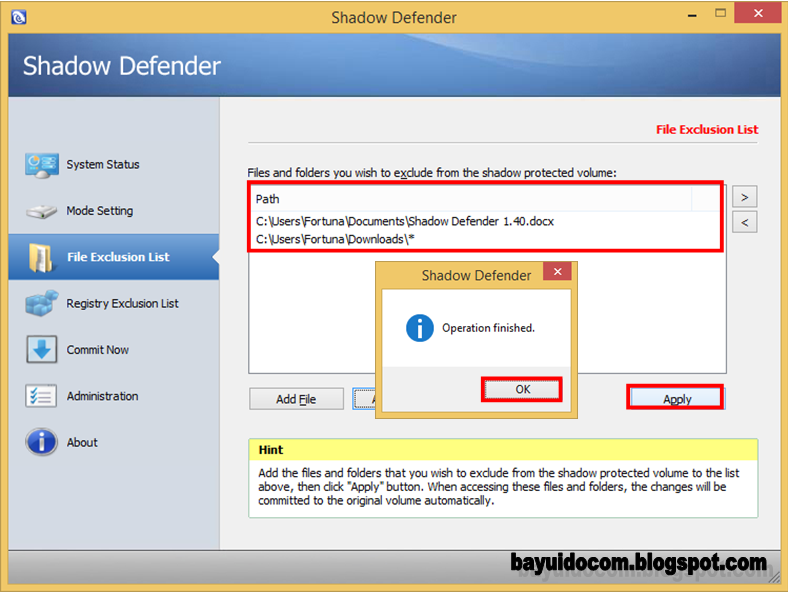
  3. Buka Shadow Defender pilih menu "File exclusion List".
  4. Di menu tersebut bisa mengecualikan file atau folder mana saja yang tidak akan diprotect, misal yang dibuat contoh File dicopy tadi klik saja add file untuk File saja atau add folder untuk folder - pilih yang tidak ingin diproteksi - klik OK. setelah sudah memilih klik Apply - OK.


  5. Kemudian beralih ke menu Mode Setting dan aktifkan Drive C seperti cara artikel sebelumnya.

Cukup sekian tutorial hari ini.
Semoga bermanfaat bagi anda semua.
Share:

Mencegah Virus Komputer dengan Shadow Defender Bag 2


Bertemu kembali dengan bagaimana cara Mencegah Virus Komputer dengan Shadow Defender.
Namun kali ini akan dibahas bagaimana kinerja menggunakan Shadow Defender ini agar bisa berfungsi mengembalikan windows seperti semula.

Sebelum praktek cara pakainya maka akan saya jelaskan fungsi-fungsi setiap dari menu Shadow Defender.
  1. Buka Shadow Defender, tampilan awal Shadow Defender. Tanda Plus + warna coklat berarti tandanya belum terproteksi, Tanda huruf C biru berarti Drive anda sudah terproteksi.
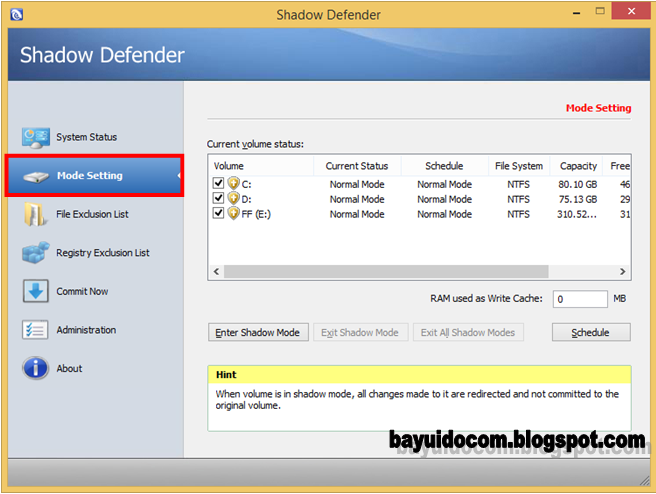
  2. Tampilan Mode Setting untuk memilih Drive mana saja yang akan diproteksi terhadap virus.
  3. Tampilan File Exclusion List dimana digunakan untuk pengecualian beberapa  folder atau file yang tidak ikut diproteksi.
  4. Tampilan Registry Exclusion List dimana digunakan untuk pengecualian beberapa  Registry yang tidak ikut diproteksi.
  5. Tampilan Commit Now, hampir sama dengan File Exclusion List hanya saja tidak secara otomatis permanen jadi setiap file /folder yang di Commit Now harus di masukkan ulang kembali.
  6. Tampilan Administrative digunakan sebagai pengatur tampilan kondisi saat aktif dan berjalan pada windows serta dapat memberikan password agar tidak semua orang bisa membukanya.
     
Setelah membahas masing-masing fungsi menunya berikut adalah cara kerjanya :
Note : Perlu diingat setelah shadow aktif dan sudah memproteksi Drive maka setiap komputer di restart maka file atau folder di  Drive yang terproteksi akan kembali seperti semula, jadi bila anda mempunyai tugas-tugas penting atau download penting harus segera anda pindahkan selain drive C:\, karena sebenarnya yang wajib di proteksi adalah Drive C:\ tempat System Windows bekerja dan tempat terinfeksinya virus.
  1. Buka Shadow Defender, klik Mode Setting, Pilih Drive mana saja yang akan diproteksi misal centang Drive C:\ – klik Enter Shadow Mode pilih saja Enter Shadow Mode on Boot (Selalu terproteksi setiap restart/menyalakan komputer), karena bila pilih Exit Shadow Mode on Drive maka setiap restart/shutdown dan nyalakan komputer kembali maka Drive C:\ sudah tidak terproteksi kembali. Klik OK.

    Note : Sangat dianjurkan hanya Drive C:\ karena bila Drive lainnya juga maka data yang anda kerjakan sebelumnya akan kembali seperti semula.
  2. Setelah restart maka akan muncul Shadow Mode dimana Drive C sudah terproteksi, dan pada menu Mode Setting akan berubah warnanya menjadi biru dengan tanda huruf C.
  3. Sekarang coba copy file apa saja ke dalam Drive C atau ke Folder My Document dll sampai desktop sehingga walau layar gambar diganti akan kembali sebelumnya. Lihat Gambar dibawah folder yang terproteksi.
  4. Setelah itu restart komputer anda, maka File sebelumnya dicopy di My Document akan hilang atau didalam Folder tersebut kembali asalnya.
Selamat mencoba.
Berikut akan dibahas bagaimana cara agar hanya folder tertentu tidak terkena proteksi sehingga aman saat lupa memindah atau saat mendownload file-file.
Share:

Mencegah Virus Komputer dengan Shadow Defender

Sebelumnya sudah dibahas diartikel tentang Cara Menghapus atau Membersihkan Virus di Komputer / Laptop, namun sebelum terinfeksi virus sebaiknya kita memberikan proteksi windows dahulu agar tidak sembarangan virus bisa mudah masuk ke windows.

Kali ini akan dibahas bagaimana cara Mencegah Virus Komputer dengan Shadow Defender.
Aplikasi ini mirip dengan Deepfreeze, mungkin anda tau apa itu DeepFreeze, namun bagi orang awam orang juga tidak tahu untuk apa program itu dijalankan di System Operasi Windows yang dipakainya.

Shadow Defender mempunyai fitur yang hampir sama dengan Deep Freeze yaitu mengembalikan keadaan semula setelah komputer direstart/reboot sehingga bila ada virus masuk maka virus tersebut hilang dengan sendirinya.

Shadow Defender ini mempunyai kelebihan dari pada DeepFreeze diantaranya bisa mengganti sendiri Pengecualian terhadap folder/Drive, Penguncian tanpa booting dahulu, interface mudah penggunaannya dll.

Oke langsung saja berikut Cara Install Shadow Defender:
  1. Matikan Internet dengan cara klik kanan gambar computer internet – Open Network and Sharing Center.
  2.  Klik Change adapter settings atau di Network klik Ethernet.
  3. Klik kanan Ethernet – klik Disable.
  4. Setelah koneksi internet terputus Jalankan Shadow Defender. Klik Next.
  5.  Klik “I accept the agreement”, klik Next.
  6. Isi User Name dan Organitation sesuai keinginan, klik Next.
  7. Langsung saja, Klik Next.
  8. Additional Icons: sesuai keinginan, namun bila system anda tidak ingin terbeban lebih banyak lagi hapus kedua centang, klik Next.
  9. Bila sudah yakin dengan settingan sebelumnya, klik Install.
  10. Tunggu proses Install Shadow Defender hingga selesai.
  11. Pilih "Yes, restart the computer now", klik Finish.
  12. Maka setelah restart akan muncul icon Shadow Defender di menu tanda panah taskbar.
  13. Klik 2 kali Icon Shadow Defender, maka akan muncul informasi Shadow Defender dalam masa uji coba, klik Later atau bila anda mempunyai Registrasi Codenya klik Register.
  14. Untuk mengaktifkan dengan S/N Matikan Antivirus dan jangan terkoneksi internet.
  15. Jalankan Keygen Shadow Defender. Copy Kode Registrasi tersebut ke Register Shadow Defender. Klik OK.

Selamat anda sudah berhasil menginstall dan mengaktifkan Shadow Defender dikomputer anda.
Berikutnya akan dibahas Bagaimana Cara Kerja Shadow Defender sehingga dapat mengembalikan keadaan windows seperti sebelumnya.

Share:

CARA MUDAH MENGATASI VIRUS


Seringkali juga orang mengalami kerusakan windows akibat virus yang ganas sehingga data-data anda bisa hilang dan rusak namun alangkah baiknya sebelum kemasukan virus anda sudah memberikan aplikasi diwindows untuk mencegah adanya virus.
Soal gratisan memang tidak ada duanya, bagi saya bila ada yang gratis mengapa tidak dicoba.

Pengalaman menggunakan Antivirus saya sudah beberapa kali mencoba dari saat saya mengenal antivirus mana yang paling mudah digunakan dan diintergrasikan dengan software lainnya.

Awalnya pakai Ansav(Lokal), AVG, Kaspersky, Avira, Avast, Smadav(Lokal), Mc Avee, Norton, MSE dll. Dari yang sering saya gunakan dan pengalaman selama ini paling cocok adalah Avast dan Smadav(Lokal). Kedua Antivirus tersebut saling bekerjasama dengan baik.
Oke langsung saja berikut bagaimana menggunakannya.

Download dan Install Antivirus :
Download Avast di www.avast.com dan untuk Smadav di www.smadav.net.


Pertama Install Smadav
  1. Jalankan smadav hasil downloadnya.
  2. Pilih bahasa English atau Indonesia.
  3. Klik Next.
  4. Pilih I accept the agreement – Klik Next.
  5. Untuk Additional icons biarkan tercentang atau hapus centangnya bila tidak ingin berada didesktop – Klik Next.
  6. Klik Install.
  7. Klik Finish.
  8. Maka akan muncul icon di taskbar bagian kanan bawah Windows anda.
  9. Tampilan Antivirus Smadav Free Desember 2014.
Kedua Install Avast
  1. Buka Avast hasil download, jika anda ingin pakai chrome dan sudah tersambung internet maka biarkan centang dibagian bawah jika tidak hapus centangnya kemudian klik Instalasi secara Reguler.
  2. Anda dapat membacanya dahulu setelah itu klik Lanjutkan.
  3. Proses Instalasi Avast dapat memakan waktu lama tergantung spesifikasi komputer/laptop anda.
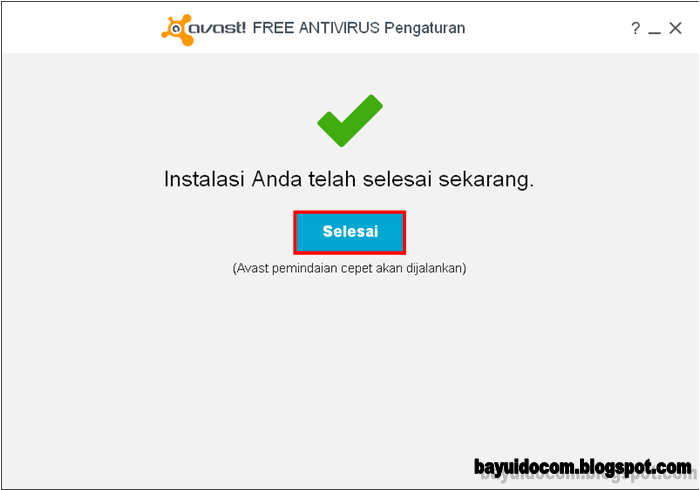
  4. Klik Selesai.
  5. Maka akan muncul tampilan dibagian bawah sebelah kanan Windows anda.
  6. Tampilan Avast Free Antivirus 2015.
Semoga bermanfaat.
Artikel selanjutnya bagaimana cara mencegah komputer/laptop yang sudah terkena virus atau Komputer yang sudah terkena virus dikembalikan ke asal sebelumnya tidak kena virus.
link Mencegah Virus klik Mencegah Virus Komputer dengan Shadow Defender.

Terima kasih.
Silahkan berkomentar mengenai virus/file hilang/rusak karena virus.
Share:

Toko OnlineKu

TAYANGAN TERPOPULER