Mari Saling Berbagi Ilmu Bermanfaat

Daftar Harga Printer Murah Desember 2014

Di Indonesia masih banyak kebutuhan cetak mencetak seperti dikampus, kantoran bahkan kadang dirumahan, namun saya akan memberikan update terbaru daftar harga-harga untuk dijadikan referensi saat membeli printer.
Sebelumnya saya sudah memposting Daftar Harga Printer Murah Desember 2014.

Berikut saya akan membagikan Daftar Harga Printer Murah Desember 2014.

 ITEM    PRICE 
Printer HP OJ7500 A3     Rp              345.000
Printer HP DJ 1010     Rp              405.000
Printer Canon IP2870     Rp              480.000
Printer Canon IP2770     Rp              530.000
Printer Canon MG2570     Rp              635.000
Printer HP DJ1515(PSC)     Rp              648.000
Printer Canon E400     Rp              764.000
Printer Canon MP237     Rp              825.000
Printer HP Laser Jet 1102     Rp          1.050.000
Printer HP DJ2545(PSC)     Rp          1.025.000
Printer HP OJ2645( PSC, FAX )     Rp          1.025.000
Printer Canon E510     Rp              980.000
Printer Canon MX397     Rp          1.150.000
Printer Canon IP7270 Wifi     Rp          1.445.000
Printer Epson T60     Rp          1.890.000
Printer Epson L120     Rp          1.950.000
Printer Epson LX-310     Rp          2.180.000
Printer Epson L300     Rp          2.315.000
Printer Epson L210 (PSC)     Rp          2.285.000
Printer Epson L350     Rp          2.450.000
Printer Epson L355     Rp          2.715.000
Printer Canon IX6560 (A3)     Rp          2.895.000

Untuk Harga Pembelian Wilayah Surabaya anda dapat memesan ditempat kami. bisa dikirim, bisa dimodif dan barangkali ada printer rusak saya bisa service ditempat atau dibawa ketempat kami.
PROMO KHUSUS AKHIR TAHUN MODIF PRINTER CANON EPSON HANYA RP. 125.000 MODIF SAMPAI 5 PRINTER DAPAT GRATIS AKSESORIS SEPERTI MOUSE, COOLINGPAD, MOUSEPAD DLL.


Share:

Print Jarak Jauh Dengan Teamviewer


Cara sharing printer di jaringan lokal mungkin sudah sangat umum diperusahaan, sekolahan maupun diwarnet. Namun apakah bisa bila print/cetak di jaringan luar atau berbeda gedung? jawabannya iya bisa saja, segala sesuatunya didunia ini tidak ada yang tidak mungkin dilakukan manusia, semua pasti bisa namun masih dalam tahap proses.

Sekarang anda bisa mencetak file secara jarak jauh dengan software Teamviewer. Software Gratis ini mampu mencetak file jarak jauh hanya dengan modalkan koneksi internet. sebelumnya baca dulu saja cara installnya di Remote Komputer Jarak Jauh Teamviewer.

Saya ambil contoh kasus PC A mempunyai file yang ingin dicetak ke printer PC B, PC B sangat jauh lokasinya dari PC A. keduanya terhubung dengan internet dan keduanya terdapat software Teamviewer.
PC B menginstall Driver Printer di Teamviewer, kemudian meremote PC A dengan Teamviewer, PC B mengaktifkan fitur Remote Printing. File PC A dibuka dan dicetak dengan pilihan printer di bagian belakangnya ada tulisan "... by Teamviewer". klik Print. maka akan secara otomatis file di PC A akan tercetak di PC B.

Apakah anda sudah paham atau masih bingung? saya rasa pasti masih bingung hehehe...
Ok langsung saja bagaimana cara Print Jarak Jauh Dengan Teamviewer.

Berikut langkah-langkahnya :
  1. Install dulu Teamviewer masing-masing komputer terkoneksi. download aplikasinya disini. bisa baca di Remote Komputer Jarak Jauh Teamviewer.
  2. Cek dahulu printer yang sudah siap/menyala yang tersambung di  PC B di Start - Device and Printer. Lihat gambar dibawah.


  3. Jika sudah printer sudah siap/menyala buka Teamviewer PC B (Komputer meremote PC A/PC B dimana terdapat sambungan ke printer), klik menu Extras - Options.


  4. Menu bagian kiri klik Advanced - Show advanced Options.


  5. Cari judul Advanced network settings, baris Install print driver klik Install, tunggu sampai selesai biasanya muncul tulisan "The Teamviewer print driver was installed successfully.", Klik OK dan OK lagi.


  6. Sekarang PC B meremote Teamviewer PC A via Internet. Klik tanda Panah menu yang tersembunyi diremote teamviewernya, kemudian klik menu Extras - klik Remote printing (butuh proses beberapa detik) maka di Remote printing akan ada tanda centang.


  7. Cek printer di PC A di Start - Device and Printer, apakah printer PC B berhasil tersambung/berada langsung di PC A(biasanya ada tulisan bagian belakang printer "... via Teamviewer" dan di printer tersebut terdapat beberapa printer:Lihat pada gambar).


  8. Bila sudah coba tes cetak/print dari PC A. buka file misalkan file notepad. Ctrl+P dan pilih printer PC B aktif yang terdapat tulisan ... via teamviewer.(Lihat gambar). klik Print.


  9. Maka secara otomatis file di PC A akan tercetak di printer PC B.


  10. Selesai
Semoga berhasil dan bermanfaat.
Bila masih bingung cara diatas silahkan berkomentar di artikel ini.


Share:

Cara Reset Canon MP237


Sering kali Canon mengalami The Ink absorber is full mengindikasikan bahwa printer tersebut bukan mengalami kerusakan namun hanya pembuangan tinta didalam printer sudah penuh.
Berikut saya akan langsung membahas bagaimana cara memperbaikinya agar bisa digunakan kembali.


Berikut Langkah-langkahmnya :
  1. Masuk safe mode printer :
    • Matikan Canon MP237nya.
    • Tekan dan Tahan tombol STOP/RESET diikuti dengan menekan Tombol POWER. Jadi kedua tombol posisi tertekan.
    • Lepas tombol STOP/RESET tapi jangan lepas tombol POWER.
    • Dalam keadaan tombol POWER masih tertekan, tekan tombol STOP/RESET sebanyak 6 kali. Lihat pada gambar dibawah ini.


    • Kemudian lepaskan kedua tombol bersamaan. Maka Canon Canon MP237 akan berada dalam kondisi Service Mode.(komputer akan mengenali perangkat baru dan biarkan hal tersebut, walaupun ada keterangan driver tidak bisa terinstall biarkan saja)

  2. Mereset dengan aplikasi reset MP237 :
    • Langkah selanjutnya Jalankan Service Tool 3400. download disini.
    • Siapkan kertas 2 lembar.
    • Di menu Clear Ink Counter pilih Main kemudian klik SET.
    • Di menu Ink Absorber Counter pilih Main kemudian klik SET dan akan cetak sendiri 1 kali.
    • Kemudian klik EEPROM. maka printer akan cetak 1 kali lagi.


    • Kemudian matikan dan nyalakan kembali printer.
    • Selesai Printer Canon Canon MP237 siap digunakan kembali.
Semoga berhasil.
Untuk modifikasi tinta pembuangan baca Cara Buat Pembuangan Tinta Luar Canon MP237.
Terimakasih sudah membaca blog saya.silahkan berkunjung kembali.

Download DRIVER Canon MP237 disini.
Butuh Service Printer di Surabaya?di BAYUIDOCOM saja.  
aman dan bergaransi.
Share:

Cara Buat Pembuangan Tinta Luar Canon MP237


Jumpa lagi dengan tutorial printer Canon MP237.
Sebelumnya saya sudah membuat artikel Cara Mengatasi Error 1700 Canon MP237 dan artikel tersebut masih berkaitan dengan artikel ini yaitu bagaimana Cara Buat Pembuangan Canon MP237.

Kenapa Harus Dibuat?Apa fungsinya Pembuangan pada Printer?
Jawabannya sederhana karena pada saat kita sering memakai printer pasti akan ada pembuangan tinta didalam printer dan bila pada saat pembuangan tinta dalam printer sudah penuh maka akan muncul Error 1700/Error 5B00/gambar cairan tumpah dan pada akhirnya melakukan reset software.
Agar tidak terjadi pembuangan penuh didalam printer dan harus selalu reset maka dibuatlah sistem Pembuangan Tinta Luar Printer.

Pada printer Canon MP 237 ini pembuangan cukup susah karena harus membongkar sebagian lebih bodi printer dan anda juga harus extra hati-hati karena sampai melepas Mainboard printer.

Ok langsung saja.
Berikut Langkah-langkahnya :
  1. Lepaskan cartridge beserta modifnya(CISS bila ada).
  2. Lepaskan body belakang printer dengan melepaskan 2 baut pada bagian belakang printer.
  3. Buka cover scan. lepaskan tutup atas pada bagian tombol-tombol printer(hati-hati saat melepasnya).
  4. Lepas body printer bagian samping tombol, cara melepasnya awali dengan bagian belakang dahulu dengan sedikit mencongkel pakai obeng - pada bagian bawah dan sela-sela body printer, kemudian geser kekiri kedepan sampai terlepas.
  5. Lepaskan 1 baut pada bagian tombol printer.
  6. Lepaskan semua kabel yang terhubung dengan Mainboard.
  7. Lepas Mainboard dengan melepas 4 baut bagian pojok.
  8. Lepas body bagian kiri printer seperti melepas bagian samping tombol.


  9. Lepaskan scanner dari printer.(hati-hati saat melepasnya, pastikan kabel scan yang terhubung dengan Mainboard sudah tertata dengan rapi sehingga mudah melepaskannya).
  10. Lepas pcb tombol-tombol printer dengan melepas 5 baut dahulu.
  11. Lepas Body bagian atas printer dengan melepas 4 bagian mur di masing-masing bagian pojok printer.


  12. Untuk melepas plat Mainboard lepas 2 bautnya bagian depan di jalur jalannya cartridge, 2 baut dibagian dalam.
  13. Lepaskan kabel+pcb pada sela-sela body printer.
  14. Lepas 3 baut pada sistem saluran pembuangan.
  15. Lepas 2 baut pada bagian depan penyedot/pembuangan cartridge.


  16. Lepas 1 baut bergerigi pada bagian depan tengah plat jalannya cartridge dan 1 baut pada bagian plat cartridge paling kanan dekat pembuangan.
  17. Geser sedikit plat cartridge perlahan, ambil sistem pembuangan printer.
  18. Pasang selang tambahan dari bekas selang modif pada bagian belakang dan depan sistem pembuangan.


  19. Setelah selesai pasang kembali semuanya.
  20. Bolongi dahulu dengan Solder pada bagian belakang printer untuk jalur selang pembuangan dibotol.
  21. Tes Cleaning untuk mencoba apakah benar bisa membuang tintanya diluar. bila belum berhasil ulangi kembali apakah selang tambahan pembuangan belum terpasang dengan benar.
  22. Selesai.
Selamat mencoba. semoga berhasil.

Download DRIVER Canon MP237 disini.
Download RESETTER Canon MP237 disini.


Share:

Cara Mengatasi Error B200 Canon MP237


Berikut saya akan menjelaskan bagaimana Cara Mengatasi Error B200 pada Cano MP237.
Hal ini dapat terjadi karena ada suatu komponen yang mengalami kerusakan atau hanya tegangan listrik tidak stabil dan biasanya kerusakan ini pada Adaptor atau Mainboard printer.

Penyebab kerusakan antara lain :
  • Terkena tinta di adaptor/mainboard karena bocor pembuangan
  • Tegangan listrik tidak stabil
  • Tersenggol dengan keras
  • Terkena air
  • Sudah masa ganti
Cara Mengatasi Error B200 Canon MP237 :
  1. Matikan printer dan kabel power jangan terpasang atau teraliri listrik.
  2. Lepas bagian cover tombol printer.
  3. Lepas cover samping kanan printer.
  4. Lepaskan semua kabel yang terhubung dengan Mainboard. Hati-hati saat melepasnya karena bila sampai tersenggol keras Mainboard dapat rusak.
  5. Biarkan selama kurang lebih 3-7hari jangan sampai benda keras atau cair apapun(kalau bisa dijemur panas sonar matahari).
  6. Setelah sudah dibiarkan dalam beberapa hari pasang kembali kabel-kabel di Mainboard dan pasang kembali cover/body printer.
  7. Nyalakan. Selamat printer anda kembali normal.
  8. Bila masih belum normal anda coba tinggal ganti Mainboardnya atau Adaptornya.(usahakan coba adaptornya dulu).


Download DRIVER Canon MP237 disini.
Download RESETTER Canon MP237 disini.

Terima  kasih sudah membaca tutorial saya.
Mohon komentarnya bila ada kekurangan atau salahnya akan segera saya benahi. :-)


Share:

Cara Mengatasi Error 1700 Canon MP237

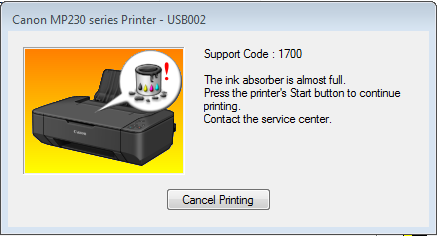
Seringkali orang menggunakan printer Canon secara terus-menerus pasti akan mengalami pembuangan tinta penuh didalam printer dimana pada layar Laptop/komputer anda muncul notifikasi "The ink absorber is almost full."

Oleh karena itu dibutuhkan bagaimana cara mengatasi error tersebut dengan mereset printer secara manual dan software. Berikut saya akan memberikan contoh ulasan tentang bagaimana Cara Mengatasi Error 1700 Canon MP237 dengan rincian pada gambar berikut :


Keterangan tersebut menyatakan agar printer dimatikan dan hubungi tukang perbaikan.
(Masalah perbaikan printer anda bisa hubungi saya di Service Modif Printer Canon Epson Surabaya)

Sebenarnya printer tersebut hanya membutuhkan pembuangan tinta luar(modifikasi pembuangan tinta) tentunya berfungsi sebagai pengganti pembuangan tinta didalam printer agar tidak terjadi error seperti ini lagi dan membuang tintanya lebih mudah.
Langsung saja silahkan baca berikut ini.


Cara Mengatasi Error 1700 Canon MP237(The ink absorber is almost full)

Ciri-cirinya :
  1. Muncul peringatan dengan gambar tinta dalam kaleng tumpah “Support Code : 1700″.
  2. Printer tidak mau mencetak.
Peralatan :
  1. Software resetter
  2. Obeng + dan obeng -
  3. Selang bekas tinta 2 jalur
  4. Botol bekas tinta 100ml untuk modif pembuangan tinta
Perbaikan :
  1. Masuk safe mode printer :
    • Matikan Canon MP237nya.
    • Tekan dan Tahan tombol STOP/RESET diikuti dengan menekan Tombol POWER. Jadi kedua tombol posisi tertekan.
    • Lepas tombol STOP/RESET tapi jangan lepas tombol POWER.
    • Dalam keadaan tombol POWER masih tertekan, tekan tombol STOP/RESET sebanyak 6 kali. Lihat pada gambar dibawah ini.


    • Kemudian lepaskan kedua tombol bersamaan. Maka Canon Canon MP237 akan berada dalam kondisi Service Mode.(komputer akan mengenali perangkat baru dan biarkan hal tersebut, walaupun ada keterangan driver tidak bisa terinstall biarkan saja)

  2. Mereset dengan aplikasi reset MP237 :
    • Langkah selanjutnya Jalankan Service Tool 3400.
    • Siapkan kertas 2 lembar karena pada saat reset akan mencetak kondisi printer.
    • Di menu Clear Ink Counter pilih Main kemudian klik SET di sebelah kanannya.
    • Di menu Ink Absorber Counter pilih Main kemudian klik SET di sebelah kanannya. akan cetak sendiri 1 kali.
    • Kemudian klik EEOPROM. maka printer akan cetak 1 kali lagi.


    • Kemudian matikan dan nyalakan kembali printer.
    • Selesai Printer Canon Canon MP237 siap digunakan kembali.
Cukup sekian dulu tutorial hari ini.
Selanjutnya saya akan bahas bagaimana Cara Membuat Pembuangan Tinta Luar Canon MP237.
Jika anda masih bingung atau tidak berhasil anda bisa kunjungi saya di Service Modif Printer Canon Epson Surabaya.
Terimakasih dan semoga berhasil.

Download DRIVER Canon MP237 disini.
Download RESETTER Canon MP237 disini atau disini

Butuh Service Printer di Surabaya?di BAYUIDOCOM saja.  
aman dan bergaransi.


Selain Service saya juga jual buku Yasin dan Undangan Murah dan Bermanfaat. 
klik aja Bisnis Pemuda Surabaya

Share:

Cara Perbaiki Printer Canon IP2770 Blink Orange Hijau Bergantian


Berikut saya akan membahas bagaimana Cara Perbaiki Printer Canon IP2770 Blink Orange Hijau Bergantian. Pengalaman ini saya pelajari saat memperbaiki printer ini.


Indikasi/Gejala :
- Blink Orange Hijau bergantian
- Tidak bisa jalan sama sekali saat pertamakali dinyalakan

Penyebab :
- Tegangan listrik karena setelah selesai pakai tidak pernah dilepas.
- Terkena tinta, sering kali orang membawa/memindahkan printernya dengan kurang hati-hati atau sering kali dipakai cleaning
-  Tidak sengaja tersenggol dengan keras

Solusi :

1. Cek Head Cartridge(rumah cartridge), apakah terdapat tinta masuk pada sela-sela kuningan cartridge. bila ada bersihkan dengan tisu dengan cara tisu ditempelkan dan ditekan sampai tinta tidak keluar atau setelah tisu dijemur.
2. Cek pada Kabel Pita, jalur sambung antara head cartridge dengan motherboard berwarna putih sejajar apakah ada yang patah/putus, bila ada ganti saja dari printer yang normal.
3. Cek Adaptor, Letak adaptor ini berada dibawah cartridge, melepasnya cukup mudah yaitu hanya dengan sedikit masuk ke bagian bawah dekat dengan colokannya lalu congkel pelan-pelan karena adaptor masih menyambung pada mainboard. ganti dengan adaptor normal.
4. Cek Motherboard, untuk melepasnya harap sangat hati-hati sekali karena sedikit saja anda salah melepaskan/terkena pada komponennya maka akan berakibat fatal sehingga sampai timbul indikator lainnya.
namun Alhamdulillah saya berhasil dalam kasus hal ini.

Note :
- Saat perbaikan hendaknya jangan pasang listrik diprinternya.
- Tangan keadaan kering dan cartridge beserta modif bila ada dilepas dahulu

Untuk cara merawatnya agar bisa dipakai jangka lama baik printer maupun cartridgenya anda dapat membaca artikel sebelumnya di Bagaimana Cara Merawat Printer Canon dan Epson Agar Tetap Awet.

Cukup sekian tutorial bagaimana Cara Perbaiki Printer Canon IP2770 Blink Orange Hijau Bergantian dari saya. semoga bermanfaat n merupakan solusi tepat bagi anda.

Ingin konsultasi seputar Printer, komputer dan laptop dapat hubungi saya disini.

Download DRIVER Canon IP2770 disini.
Download RESETTER Canon IP2770 disini.


JUAL BUKU YASIN DAN UNDANGAN MURAH MERIAH
klik aja Bisnis Pemuda Surabaya
Share:

Cara Mengatasi Cartridge Canon Buntu/Tersumbat


Sering kali printer canon umumnya mengalami hasil cetak bergaris-garis, itu dikarenakan cartridge canon telah mengalami penyumbatan atau sudah masa waktu pemakaian cartridge sehingga hasil saat cetak sudah tidak sempurna atau tidak sesuai.

Berikut penyebab hasil cetak Cartidge Canon bergaris/tidak sempurna :
1. Printer tidak digunakan dalam jangka waktu lama
Printer bila tidak dipakai dalam waktu lama bisa menyebabkan tinta didalam cartridge menjadi keras/mengendap dan menggumpal sehingga saat mencetak cartridge canon tidak bisa mengeluarkan cairannya dengan normal atau menjadi tersumbat.
Hal ini dapat diperbaiki dengan cairan khusus cartridge atau dengan air panas.
Berikut cara-caranya :
a. Rendam Cartridge dengan cairan khusus atau air panas 2-3jam pada bagian bawahnya saja, jangan sampai terkena bagian kuningan terhubung antara cartridge dengan printer
b. Sedot bagiad head cartridge dengan menggunakan penyedot catridge Canon
c. Goreskan/tempelkan head cartridge ke tisu, bila sudah keluar merata cartridge siap dicoba.
d. Bila hasil cetak masih bergaris coba ulangi mulai dari langkah b. bila masih tetap tidak bisa maka memang cartridge benar-benar sudah aus/rusak.


2. Printer digunakan secara terus-menerus ada masa rusak cartridge ketika printer digunakan untuk cetak mengalami garis-garis, biasanya sangat cepat sekali bila digunakan cetak dalam jumlah yang sangat banyak, contoh ±300print/hari atau saat seorang mahasiswa mencetak untuk kebutuhan skripsi atau orang menggunakannya untuk cetak Foto dengan jumlah cukup banyak, untuk cartridge canon sendiri mudah cepat rusak karena menggunakan system Thermal System(Pemanas Tinta) bisa baca disini.
Hal ini tidak dapat diperbaiki karena element-element cartridge sudah aus.

3. Tinta cartridge tidak sesuai/campur/kualitas tinta buruk
Jangan mencampur berbagai produk jenis tinta, misal seharusnya tinta canon tapi pakai tinta epson, atau beda produksi/merk dagang, misal sebelumnya pakai tinta canon merk dagang dibotol MediaInk tapi berubah jadi merk GoodInk hal itu dapat mudah atau cepat merusak pemanas cartridge.


Namun saya akan memberikan tips-tips agar cartridge tetap awet :
1. Beli Cartridge ORI dengan tanggal produksi masih jauh dari kadaluarsa
2. Beli tinta yang Original atau dengan kualitas bagus untuk mengetahuiny saat tinta dibalik maka tidak banyak tinta menempel didinding atas.
3. Jangan cetak langsung sekali jalan sampai 200lbr atau 500/hari, paling tidak 50lbr tunggu beberapa menit baru 50lbr lagi agar pada pemanas cartridge tidak berlebih/tinggi.
4. Jangan sampai lama tidak dipakai, max 3hri sekali untuk cetak agar tinta dalam cartridge tidak mengering/menggumpal.
5. Jangan sampai telat mengisi tinta karena bila saat pemanas cartridge bekerja mencetak, panas ditimbulkan pada cartridge akan melelehkan spond didalam cartridge sehingga cartridge tidak bisa digunakan kembali.

Cukup sekian tutorial hari ini.
Semoga bermanfaat. :D

Cari Cartridge dan Printer ORI?Kami jual Cartridge dan Printer ORI dengan harga eceran dan reseller untuk lebih lanjutnya bisa hubungi contact disini.

Share:

Daftar Harga Printer Murah Oktober 2014

Di Indonesia masih banyak kebutuhan cetak mencetak seperti dikampus, kantoran bahkan kadang dirumahan, namun saya akan memberikan update terbaru daftar harga-harga untuk dijadikan referensi saat membeli printer.
Sebelumnya saya sudah memposting Harga Printer Scan Copy Murah Canon Oktober 2014.

Berikut saya akan membagikan Daftar Harga Printer Murah Oktober 2014.

 ITEM    PRICE 
 Printer HP Deskjet 1010    Rp  385.000
 Printer Canon IP 2870   Rp  445.000
 Printer Canon IP 2770    Rp  540.000
 Printer Canon MG 2570   Rp  585.000
 Scanner Canon Lide 110    Rp  625.000
 Printer HP Deskjet 1515 (Print, Scan, Copy)    Rp  650.000
 Printer Canon E400   Rp  770.000
 Printer Canon MP 237   Rp  800.000
 Printer HP LaserJet P1102    Rp  935.000
 Scanner Canon Lide 210    Rp  940.000
 Printer HP Deskjet 2545 (Print, Scan, Copy, Wifi)    Rp  945.000
 Printer HP Deskjet 2645 (Print, Scan, Copy, Fax, Wifi)    Rp  950.000
 Printer Canon E510    Rp  985.000
 Printer Canon Laserjet LBP 6000   Rp1.010.000
 Printer Canon MG 3570    Rp1.060.000
 Printer Canon MX 397    Rp1.060.000
 Printer HP LaserJet P1102 Wireless   Rp1.170.000
 Printer Canon IP 7270 Wifi   Rp1.200.000
 Scanner Canon Lide 700F    Rp1.240.000
 Printer Epson L120   Rp1.470.000
 Printer HP LaserJet M1132MFP (Print/Scan/Copy)    Rp1.615.000
 Printer Canon MG 5470    Rp1.635.000
 Printer Epson L300   Rp1.700.000
 Scanner Canon 5600F    Rp1.830.000
 Printer Epson LX310 Dotmatrix    Rp1.975.000
 Printer Epson L210 (Print, Scan, Copy)    Rp1.980.000
 Printer Epson L350 (Print, Scan, Copy)   Rp2.130.000
 Epson TM-U220D USB Port (Printer Kasir)   Rp2.130.000
 Printer HP LaserJet P1566   Rp2.265.000
 Printer Epson LQ310 Dotmatrix    Rp2.270.000
 Printer Canon MG 6370    Rp2.360.000
 Printer HP Officejet 7110   Rp2.415.000
 Printer HP Color Laserjet CP1025    Rp2.415.000
 Printer Epson L355 (Print, Scan, Copy, Wifi)    Rp2.520.000
 Epson TM-U220B USB Port (Printer Kasir)   Rp2.520.000
 Printer Canon IX 6560 (A3)    Rp2.610.000
 Printer HP Officejet 7000   Rp2.665.000
 Printer Canon MX 897    Rp2.750.000
 Printer Canon Laserjet LBP 7018   Rp2.760.000
 Printer HP Officejet 7500    Rp3.015.000
 Printer Epson L800 (6 Warna Tinta)   Rp3.020.000
 Printer Epson L550 (Print, Scan, Copy, Fax, Wifi)    Rp3.155.000
 Printer Epson L555 (Print, Scan, Copy, Fax, Wifi)    Rp3.380.000
 Printer HP LaserJet Pro M401D   Rp3.540.000
 Printer HP LaserJet Pro M401N    Rp3.640.000
 Printer Epson T1100 (A3)   Rp3.960.000
 Printer HP LaserJet Pro M401DN    Rp4.165.000
 Printer Epson 1390   Rp4.360.000
 Printer Epson L1300 (A3)   Rp5.290.000
 Printer Epson L1800 (A3)   Rp6.290.000
 Printer Epson LQ2190 Dotmatrix    Rp6.600.000

Untuk Harga Pembelian Wilayah Surabaya anda dapat memesan kesaya. bisa dikirim, bisa dimodif dan barangkali ada printer rusak saya bisa service ditempat atau dibawa kerumah saya.


Semoga bermanfaat
Butuh Service Printer di Surabaya?di BAYUIDOCOM saja.  
aman dan bergaransi.
Share:

Toko OnlineKu

TAYANGAN TERPOPULER