Mari Saling Berbagi Ilmu Bermanfaat

Email Otomatis IP Publik Speedy di Mikrotik

Berikut bagaimana cara Email Otomatis IP Publik Speedy di Mikrotik.
Apa fungsinya?
Baca tutorial sebelumnya  disini.

Oke berikut langkah-langkahnya.

1. Sebelumnya sudah mempunyai settingan di Mikrotik IP-Firewall-NAT(settingan untuk memforward IP PUBLIK menuju ke Komputer lokal/Server)
2. Cek IP Speedy di IP – Addresses apakah sudah sama dengan settingan di IP – Firewall – NAT. Saya ini menggunakan 2 speedy yaitu IP STATIK ( IP tetap ) dan IP DHCP ( IP berubah )
Jika belum seringnya setting manual, pastinya repot setiap kali Speedy mati nyala IP-nya berubah-ubah


3. Langkah selanjutnya buat script autoupdate IP Publik Speedy seperti dibawah ini

Di Winbox buka System – Scripts, klik “+” dan isi sesuaikan dengan settingan mikrotik seperti dibawah ini.
Name : autoemailipspeedy
Source :
:global graphon "GRAPHON2";
:global ipgraphon [/ip firewall nat get [/ip firewall nat find comment =$graphon ] dst-address ];

:global ipdinamik "Speedy2";
:global ipspeedy2 [ /ip address get [/ip address find interface=$ipdinamik ] address  ];
:global ipdhcp [:pick $ipspeedy2 0 [:find $ipspeedy2 "/"]];

:if ($ipdhcp != $ipgraphon) do={
/ip firewall nat set numbers=4 dst-address=$ipdhcp ;
:log info "IP SPEEDY2 BERUBAH DAN AUTO NAT BERHASIL DIUPDATE";
/tool e-mail send to="bayuido@gmail.com" subject="IP SPEEDY2 BARU" body="IP SPEEDY2 = $ipdhcp" tls=yes ;

Kemudian untuk settingan lainnya biarkan default.
Lalu simpan.
Gambar hasilnya seperti dibawah ini


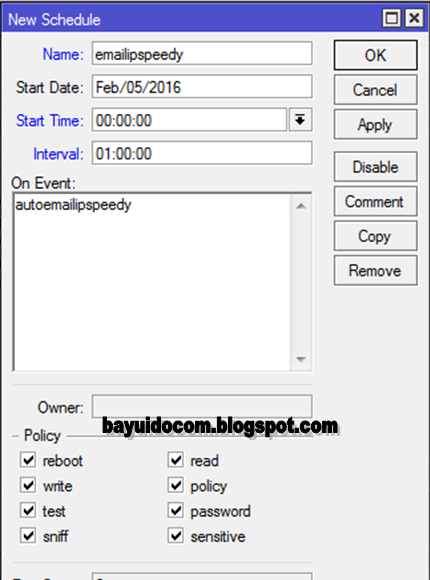
Kemudian membuat jadwal kirim emailnya
Contoh
Name : emailipspeedy
Interval : 02:00:00 (setiap 2 jam akan update otomatis)
On Event : autoemailipspeedy (sesuai nama script sebelumnya)


Tinggal di cek saat speedy ganti ip.

Selesai.
Alhamdulillah :D

Share:

Update Otomatis IP PUBLIK SPEEDY di NAT Firewall - Mikrotik

Berikut bagaimana cara Update Otomatis IP Publik Speedy di NAT Firewall - Mikrotik. Sekarang IP Speedy Publik sudah tidak lagi STATIK melainkan sudah IP DHCP karena harga jual IP STATIK sudah sangat tinggi dan mempunyai banyak manfaat diantara sebagai webserver, program online dll. Oleh karena itu jika ingin mendapatkan IP STATIK harus merogoh kocek dalam-dalam ya. hehehe...

Namun bagi pengguna IP DHCP tidak perlu bingung jika ip speedy beubah-ubah dengan alat namanya Mikrotik maka semua masalah jaringan InsyaAllah bisa teratasi.

Oke berikut langkah-langkahnya.

1. Sebelumnya sudah mempunyai settingan di Mikrotik IP-Firewall-NAT(settingan untuk memforward IP PUBLIK menuju ke Komputer lokal/Server)
2. Cek IP Speedy di IP – Addresses apakah sudah sama dengan settingan di IP – Firewall – NAT. Saya ini menggunakan 2 speedy yaitu IP STATIK ( IP tetap ) dan IP DHCP ( IP berubah ) Jika belum seringnya setting manual, pastinya repot setiap kali Speedy mati nyala IP-nya berubah-ubah


3. Langkah selanjutnya buat script autoupdate IP Publik Speedy seperti dibawah ini.
Di Winbox buka System – Scripts, klik “+” dan isi sesuaikan dengan settingan mikrotik anda.
Contoh saya memakai ingin memakai program dari client yang ada diserver tetapi memakai aplikasi graphon(aplikasi remote) istilahnya client memakai ip publik server -> diteruskan mikrotik ke server.
Name : autoipspeedy
Source :
:global graphon "GRAPHON2";
# :global graphon adalah script pembaca, GRAPHON2 nama comment settingan pada IP - Firewall - NAT
:global ipgraphon [/ip firewall nat get [/ip firewall nat find comment =$graphon ] dst-address ];
# :global ipgraphon adalah script pembaca, [/ip firewall nat get [/ip firewall nat find comment =$pembaca ] dst-address ] script untuk membaca ip publik speedy sudah tersetting di IP - Firewall - NAT
:global ipdinamik "Speedy2";
# :global ipdinamik adalah script pembaca, Speedy2 nama Interface di IP - Addresses
:global ipspeedy2 [ /ip address get [/ip address find interface=$ipdinamik ] address ];
# :global ipspeedy2 adalah script pembaca, [ /ip address get [/ip address find interface=$ipdinamik ] address ] script untuk membaca ip publik speedy2 aslinya di IP - Addresses
:global ipdhcp [:pick $ipspeedy2 0 [:find $ipspeedy2 "/"]];
# :global ipdhcp adalah script pembaca, [:pick $ipspeedy2 0 [:find $ipspeedy2 "/"]] script ini mengambil ip speedy yang dibaca sebelumnya untuk dihilangkan netmasknya, kenapa? Karena untuk cek IP Publik di Adrress list apakah sama dengan IP Publik tersetting di IP - Firewall – NAT

:if ($ipdhcp != $ipgraphon) do={
 /ip firewall nat set numbers=4 dst-address=$ipdhcp ;
:log info "IP SPEEDY2 BERUBAH DAN AUTO NAT BERHASIL DIUPDATE";
}
# :if ($ipdhcp != $ipgraphon) artinya jika ip publik asli tidak sama dengan ip publik di ip firewall NAT, /ip firewall nat set numbers=4 dst-address=$ipdhcp -> maka ip firewall NAT diupdate dengan ip publik baru/asli(untuk angka 4 itu nomer urut saat settin di Firewall NAT) dan menampilkan info :log info "IP SPEEDY2 BERUBAH DAN AUTO NAT BERHASIL DIUPDATE" jika sama tidak ada proses.

Anda juga bisa mengetes hasil dari hasil script sebelumnya di winbox menu New Terminal dan tampilan contohnya seperti dibawah ini :


Untuk settingan lainnya biarkan default.
Simpan.
Gambar hasilnya seperti dibawah ini


4. Kemudian setting jadwal update otomatisnya di System – Scheduler.
Contoh
Name : updateipspeedy
Interval : 02:00:00 (setiap 2 jam akan update otomatis)
On Event : autoipspeedy (sesuai nama script sebelumnya)

Mengetes apakah berhasil atau tidak matikan speedy dari mikrotik dari menu winbox PPP pilih speedy klik tanda X untuk disable dan √ nyalakan kembali biar IP Speedy berubah kembali.


Tunggu 2 jam selanjutnya, jika berhasil Update maka di Log Winbox akan muncul tampilan seperti dibawah ini


Selesai.
Alhamdulillah :D

Bila mana ketika sudah ganti ip publik secara otomatis, kemudian otomatis pula di emailkan kepada orangnya? Wah jadinya keren itu, sudah gak perlu repot-repot broadcast atau info kesana kemari. Tunggu Tutorial selanjutnya ya...
Share:

Cara Backup Otomatis settingan Mikrotik by Email


Sebelum menjelaskan bagaimana Cara backup otomatis settingan Mikrotik by email, saya akan menjelaskan manfaatnya.

Kenapa backup settingan diMikrotik sampai perlu di kirim email?
  • Bila ada salah setting bisa dikembalikan.
  • Bila mikrotik rusak masih ada backup settingannya.
  • Otomatis bila ada backupan diemail tidak perlu susah payah setting kembali. Hehehe
Sebelum kelangkah selanjutnya baca dahulu settingan sebelumnya disini.
Setelah baca artikel sebelumnya berikut Cara Backup Otomatis Settingan Mikrotik by Email.
  1. Masuk mikrotik lewat winbox. download winbox disini atau disini.
  2. Membuat Script untuk backup by email. Sebelumnya sudah tersetting email dimikrotik. Belum disetting? Baca artikelnya dahulu disini.
  3. Buka menu System – Scripts. Klik tambah.
  4. Isikan seperti pada gambar dibawah ini. Jangan lupa dites dahulu, klik Run Script, kemudian buka menu File, jika berhasil klik OK.

    Untuk scriptnya anda bisa download filenya disini.
  5. Cek Email anda, apakah benar terkirim atau tidak. biasanya menunggu beberapa menit.
    Email saya pantau dengan memakai thunderbird agar mudah monitornya, anda bisa baca artikelnya disini.
  6. Kemudian buat Jadwal kapan backup akan dilakukan. Buka menu System – Scheduler. Klik tambah.
  7. Biar gampang isikan seperti pada gambar dibawah ini.
  8. Selesai

Anda bisa download artikel ini untuk mudah dibaca secara offline.
Klik DISINI.
Download Tutorial Dasar Mikrotik dengan SPEEDY disini.

Sampai disini ada yang ingin ditanyakan?
Kalau tidak ada ya sudah, barangkali mau request silahkan.

Oke cukup sekian dari saya.
Semoga artikel saya ini selalu bermanfaat bagi anda.
Terima kasih.

Salam,
Bayu
Share:

Cara Backup Otomatis settingan Mikrotik


Sebelum menjelaskan bagaimana Cara backup otomatis settingan Mikrotik, saya akan menjelaskan apa saja manfaat dari backup secara otomatis.

Kenapa perlu ada backup settingan Mikrotik?
  • Bila ada salah setting bisa dikembalikan.
  • Bila mikrotik rusak masih ada backup settingannya.
  • Otomatis bila ada backupan tidak perlu susah payah setting kembali. Hehehe
Oke langsung saja berikut bagaimana Cara Backup Otomatis settingan Mikrotik.
  1. Masuk mikrotik lewat winbox. download winbox disini atau disini.
  2. Membuat Script autobackup untuk menjalankan backupnya.
  3. Buka menu System – Scripts. Klik tambah.
  4. Isikan seperti pada gambar dibawah ini. Jangan lupa dites dahulu, klik Run Script, kemudian buka menu File, jika berhasil klik OK.


    Untuk scriptnya anda bisa download filenya disini.
  5. Buat jadwal kapan backup akan dilakukan. Buka menu System – Scheduler. Klik tambah.
  6. Biar gampang isikan seperti pada gambar dibawah ini.
  7. Untuk cara mengambil hasil backupnya ke Komputer anda baca saja tutorial sebelumnya disini.
  8. Selesai.
Anda bisa download artikel ini untuk mudah dibaca secara offline.
Klik DISINI.

Sampai disini ada yang ingin ditanyakan?
Klo tidak ada nah bagaimana kalau mikrotiknya rusak settingan tidak bisa diselamatkan dan belum sempat ada backupnya? Apa harus setting ulang?
Jawabannya... ohh ya belum tentu masih ada settingan untuk bisa dikirim lewat email :D.

Oke cukup sekian dari saya.
Semoga artikel saya ini selalu bermanfaat bagi anda.
Terima kasih.

Salam,
Bayu
Share:

Cara Setting Mikrotik Restart Otomatis


Sebelumnya sudah dibahas bagaimana Cara Merawat atau Maintenance Mikrotik. kali ini akan dibahas lebih detailnya bagaimana Cara Setting Mikrotik Restart Otomatis dimana berguna untuk meng-istirahatkan alat tersebut secara sementara karena setiap harinya selalu menyala.
Intinya Mikrotik ini pastinya butuh penyegaran agar bisa menjadi lebih awet/masa pakainya lebih panjang.

Berikut saya akan jelaskan bagaimana cara agar mikrotik bisa me-restart secara otomatis.

Langkah - langkahnya :
  1. Buka Winbox.
  2. Buka menu New Terminal.
  3. Coba script restart mikrotik dengan mengetik "system reboot" di New Terminal.


  4. Jika berhasil mikrotik restart maka buka menu System - Scheduler.
  5. Klik tambah, Isi seperti gambar dibawah ini.
    Name : Isi nama sesuai keinginan
    Start Date : Tanggal mulai
    Start Time : Waktu mulai
    Interval : Jarak waktu misal setiap 15 hari(lihat gambar).


  6. Maka settingan tersebut akan tampak di daftar Scheduler. 


  7. Jika berhasil maka di menu Log akan tampak riwayat kapan Mikrotik terestart.
  8. Selesai.
Semoga bermanfaat bagi anda.
Bila masih tidak berhasil bisa langsung komentar dibawah artikel ini.

Share:

Menggabungkan 2 Speedy Menjadi 1 di Mikrotik RB450

Kali ini saya bahas bagaimana cara Menggabungkan 2 Speedy Menjadi 1 di Mikrotik.
Sebelumnya baca dulu artikel saya bagaimana cara Setting Speedy Dengan Mkrotik.

Pasti anda ingin tau bagaimana sich caranya menjadikan 2 speedy kita menjadi satu.
Kemudian untuk kestabilannya bagaimana?bisa gak ada yang PC trima internet jadi satu atau PC tertentu menerima Speedy salah satu.
Semua dengan Mikrotik tentunya bisa namun bagaimana cara mensettingnya saja.

Karena itu pertama akan membahas bagaimana cara Menggabungkan 2 Speedy Menjadi 1 di Mikrotik istilahnya dalam dunia Network adalah Load Balancing. saya uji coba pada Mikrotik yang standart yaitu Mikrotik RB450 dimana sudah mempunyai segudang kemampuan.

Berikut Langkah-langkahnya :
  1. Sebelumnya setting dahulu modem speedy ke bridge. baca disini.
  2. Buka Winbox. buka menu Interfaces.
  3. Gunakan Interface port ether-4 untuk Speedy yang ke 2. klik 2x.
  4. Pada menu tab General. Beri nama terserah contoh ether-4-Speedy2 lainnya standart/default. Klik OK.


  5. Buka menu IP - Addresses. Klik tambah - isikan Address sesuai keinginan namun ingat jangan sampai ip sama dengan speedy sebelumnya. isikan Network. Interface pilih yang sudah dinamai sebelumnya. Klik OK.


  6. Setelah itu buka menu PPP. klik tambah pilih PPOE Client. Pada tab General pakai nama terserah - Interface pilih speedy 2. Pada menu tab Dial isik User dan Pass Speedy ke 2. setelah bisa terkoneksi maka akan secara otomatis IP Public Speedy tampak di menu IP - Addresses.


  7. Buka menu IP - Firewall. Pada Tab NAT klik Tambah. di tab General - Chain pilih srcnat dan pilih Out Interface ke Speedy2 - tab Action pilih Masquerade.(settingan ke 6 ini seperti settingan speedy pertama hanya berbeda Out interface saja).


  8. Nah sekarang tahap penentuan yaitu penggabungan antara keduanya yaitu buka IP - Routes. klik tambah, isi kan :
    Dst Addess = 0.0.0.0/0
    Gateway 1 = Speedy
    Gateway 2 = Speedy2

    klik OK.


  9. Kemudian kita tes internetnya.
  10. Selamat anda sudah bisa Menggabungkan 2 Speedy Menjadi 1 di Mikrotik RB450.
Semoga berhasil dan semoga bermanfaat.
Bila anda mengalami kesusahan anda dapat menghubungi saya by BBM/SMS atau anda juga bisa berkomentar :D.

Selain itu saya juga jual buku Yasin dan Undangan Murah dan Bermanfaat. 
klik aja Bisnis Pemuda Surabaya
Share:

Cara Merawat atau Maintenance Mikrotik


Ada baiknya bila Mikrotik tidak ada aktifitas atau sudah tidak dipakai jaringan dimana saat tidak ada pengguna terkoneksi dengan Mikrotik dapat dimatikan atau direstart. Hal ini berguna agar Mikrotik menjadi lebih tahan lama.

Orang pada dasarnya kebanyakan hanya bisa menggunakan namun belum tentu seringkali Mikrotik mendapatkan perawatan/maintenance secara berkala dan mungkin orang kadang agak kurang memperhatikan bahwasannya suatu alat elektronik juga membutuhkan perawatan khusus agar masa penggunaan bisa menjadi lebih panjang.

Kali ini akan dibahas bagaimana Cara Merawat atau Maintenance Mikrotik baik secara berkala Hardware maupun Software.

Perawatan Mikrotik Secara Hardware :
  • Sebisa mungkin berada pada suhu dibawah 40 derajat mungkin diruangan ber AC / diberi Kipas angin.
  • Bersihkan debu secara berkala misal 1 bulan sekali.
  • Agar kestabilan listrik lebih terjaga, dapat diberi Stavolt atau UPS(Rekomendasi).
  • Matikan Mikrotiknya beberapa menit mungkin antara 15-30menit paling tidak setelah digunakan 2/4minggu(Lebih lama matikannya lebih bagus).
Perawatan Mikrotik Secara Software :
  • Mikrotik di setting mati otomatis atau restart otomatis dengan membuat jadwal baiknya setiap 2/4 minggu sekali.
  • Mikrotik yang sudah anda setting diharapkan dapat di Backup agar suatu saat bila mikrotik mengalami kerusakan, anda dapat me Restore ke Mikrotik baru tanpa harus susah-susah mensetting ulang. backup dilakukan terserah anda lebih baik jikalau setiap ada setingan dapat dibackup.
  • Cek Log di mikrotik apakah ada serangan dari luar(attacker).
  • Pakai script mikrotik untuk mencegah netcut/virus/port scanner/attacker dll.


Cukup sekian tutorial bagaimana Cara Merawat atau Maintenance Mikrotik agar tetap awet dan pemakaian dengan jangka lama.
Terimakasih sudah meluangkan waktu membaca sedikit tutorial saya. :D

Share:

Blok Facebook Pada Jam Tertentu di Mikrotik


Wah mungkin para pembaca sudah gak sabar melihat tutorial lanjutan yang satu ini karena berfungsi sebagai pengatur waktu akses facebook jam tertentu dan alhamdulillah langsung saya buat secepatnya karena berbagi ilmu itu jangan banyak ditunda ya :D.

Sebelumnya saya sudah bahas tentang CARA BLOK FACEBOOK di MIKROTIK dan CARA BLOK FACEBOOK KOMPUTER TERTENTU di MIKROTIK. Dan kali ini akan membahas bagaimana cara Blok Facebook Pada Jam Tertentu di Mikrotik.

Berikut langkah-langkah sederhananya :
  1. Sebelum pada tahap settingan ini baca dulu CARA BLOK FACEBOOK di MIKROTIK dan CARA BLOK FACEBOOK KOMPUTER TERTENTU di MIKROTIK.
  2. Cek status settingan Blok Facebook Bayu di firewall – Filter Rules. Disini dalam keadaan mati/disable.


  3. Pertama kita coba script enable(mengaktifkan) nya dahulu di Winbox - New Terminal.
  4. Ketikkan ip firewall filter enable number=0, tekan enter. Maka settingan blok facebook  akan menjadi aktif.


  5. Ketikkan ip firewall filter disable number=0, tekan enter. Maka settingan blok facebook  akan menjadi nonaktif.


  6. Setelah script berhasil kita setting jadwalnya kapan facebook di blok atau di unblok.
  7. Di Winbox buka menu System – Scheduler, klik Tambah, kemudian isi sesuai gambar dibawah ini.


  8. Maka akan tampak settingan dibawah ini dimana klo dibaca :
    Block Facebook - Bayu mulai 01 oktober 2014 jam 13.00 setiap hari mengaktifkan blok facebook (13.00 -12.00 facebook tidak bisa diakses).
    UnBlock Facebook - Bayu mulai 01 oktober 2014 jam 12.00 setiap hari menonaktifkan blok facebook (12.00-13.00 facebook bisa diakses).


  9. Selesai.

Tapi itukan berarti ngeblok facebook sampai 23jam.
Kalau maunya seperti ini, hanya pada jam kerja saja. misal tidak bisa akses jam 08.00-12.00 dan 13.00-17.00 selain waktu jam itu facebook dibebaskan?
Tunggu saja lagi tutorialnya ya hehee tapi klo mengutak-atik sendiri sebenarnya bisa.

Share:

Cara Blok Facebook Komputer Tertentu di Mikrotik


Selamat sore para pembaca.
Berikut saya akan membahas tentang bagaimana Cara Blok Facebook pada Komputer Tertentu di Mikrotik.
Sebelumnya baca dulu artikel tentang CARA BLOK FACEBOOK di MIKROTIK.

Settingan ini mungkin khusus bagi para karyawan yang sukanya chating/game di facebook.
Tapi jangan pernah khawatir dengan hal itu karena si kocak Bayu Ido akan menjelaskan bagaimana caranya.

Berikut langkah-langkahnya :
  1. Sebelumnya baca dulu settingan CARA BLOK FACEBOOK di MIKROTIK, Setelah paham saya akan menjelaskan pada settingan lanjutannya.
  2. Pertama cari IP Address atau Mac Address komputer client yang akan diblok di Winbox menu IP – ARP atau dapat lihat di Komputer Client langsung dengan membuka CMD dan ketik ipconfig /all.


  3. Buka Facebook blok yang sebelumnya dibuat di Firewall – Filter Rules dengan klik 2X.


  4. Buka Pada Tab Advance, untuk memblok client berdasarkan Mac Address, isi baris Src. MAC Address dengan Mac Address client yang akan di blok.


  5. Untuk memblok client berdasarkan IP Address, isi baris Src. Address List dengan IP Address client yang akan di blok.


  6. Dari settingan diatas pilih salah satu saja IP Addressnya atau MAC Address. Beri Comment dengan nama Client yang diblok contoh Blok Facebook Bayu Klik OK.
  7. Kemudian coba pada komputer client tersebut, bila tidak bisa berarti anda sudah bisa Cara Blok Facebook pada Komputer Tertentu di Mikrotik

Note :
Sebaiknya menggunakan MAC Address karena user biasanya cukup mudah mengganti settingan IPnya.
Saya juga mempunyai cara Mencegah User Tidak Mengganti IP Address STATIS.

Semoga berhasil dan bermanfaat bagi anda.
Kalau karyawan bosen gimana karena gak bisa facebookan?bisa gak klo diblok jam kerja tapi jam istirahat bebas?
Hehe tunggu tutorial selanjutnya aja ya.
Share:

Cara Blok Facebook di Mikrotik

Kali ini saya akan membahas bagaimana CARA BLOK FACEBOOK di MIKROTIK.
Kenapa perlu diblok?karena mungkin dikantor saat jam kerja facebookan terus /disekolahan saat jam pelajaran/guru menerangkan malah game difacebook.

Namun anda semua jangan kuatir. disini saya akan membahas bagaimana cara blok facebook tanpa menggangu internet/situs lainnya.

Langsung saja berikut bagaimana Cara Blok Facebook di Mikrotik.

Langkah-langkahnya :
  1. Buka Winbox dan masukkan user dan password mikrotik anda.
  2. Buka Menu IP – Firewall – Layer7 Protokol.
  3. Klik tambah kemudian isi seperti contoh gambar dibawah ini, klik OK.


  4. Selanjutnya buka Tab menu Filter Rules, klik tambah(+).
  5. Pada Tab General baris Chain pilih Forward.


  6. Pada Tab Advance baris Layer 7 Protocol pilih Facebook.


  7. Pada Tab Action pilih Drop.


  8. Beri Comment agar mudah melihat settingannya Contoh "Facebook blok", Klik OK.


  9. Maka akan tampak hasil settingannya di daftar Filter Rules Firewall.


  10. Kemudian coba buka facebook dibrowser anda, maka facebook sudah tidak bisa diakses.


  11. Agar Facebook dapat diakses kembali maka anda dapat men-disable settingan tadi.


  12. Selesai.
Semoga berhasil dan tutorial ini bermanfaat.
Selanjutnya saya akan bahas bagaimana Cara Blok Facebook Komputer Client Tertentu di Mikrotik.


Share:

Toko OnlineKu

TAYANGAN TERPOPULER