Mari Saling Berbagi Ilmu Bermanfaat

Remote Mikrotik Jarak Jauh dengan Internet IP PUBLIC

Berikut saya jelaskan bagaimana cara remote mikrotik dari internet, ketika sedang dirumah asyik-asyik maen game tau-tau dapat telpon laporan kalo ada problem jaringan dikantor, atau orang kantor minta dibatasi internetnya, atau anda punya warnet jadi bisa pantau dari gadget anda/laptop anda dirumah.

Berikut ulasan beberapa yang cukup efektif dalam memantau jaringan mikrotik anda jarak jauh.   

Syarat Utama :
-    Wajib ada koneksi Internet keduanya. baca Setting Speedy Dengan Mikrotik.
-    Harus ada IP PUBLIC yang akan diremote dan kalau bisa IP PUBLIC tersebut type IP STATIS (Dialup modem cek di status, Dial up di Mikrotik cek di address list)

Dial up Speedy di Modem
Dial speedy di modem, mikrotik hanya untuk mengatur saja, IP Publik speedy akan didapat ketika koneksi terhubung ke internet. Berikut caranya :
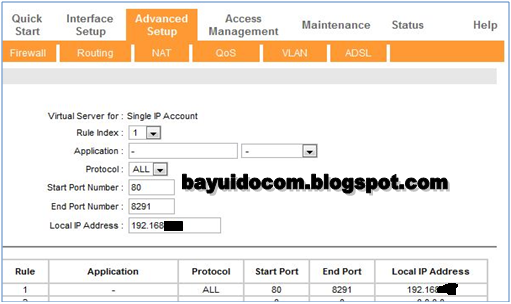
Masuk modem, kemudian masuk Advanced Setup >> NAT >> Virtual server Set port forward pada modem (Modem TP LINK)


Rule Index : 1
Application : Mikrotik
Protocol : ALL
Start Port Number : 80
End Port Number : 8291
Local IP Address : 192.168.101.1 ( Isi dengan IP Address Mikrotik yang konek ke Modem ADSL).

Untuk Modem Linksys
Klik Applications & Gaming, isi Port Range
Application : Mikrotik
Start Port Number : 80
End Port Number : 8291
Protocol : Both
Enable : Centang
IP Address : 192.168.101.1 ( Isi dengan IP Address Mikrotik yang konek ke Modem ADSL)


Coba remote melalui internet pakai winbox, masukkan ip publik, username dan password mikrotik.


Bila tidak bisa coba cek Status modem apakah IP PUBLIC sudah muncul bila sudah selamat anda berhasil remote mikrotik via internet jarak jauh


Dial up Speedy di Mikrotik
Modem ADSL Brigde Mode artinya modem speedy hanya sebagai jembatannya lalu lintasnya tetapi PC Mikrotik Router sebagai dialnya dan mendapatkan IP PUBLIC.

Untuk melihat IP PUBLIC di mikrotik pakai winbox, buka menu IP – Addresses.

Berikut langkah-langkahnya :
Setting port forward di Mikrotik yang akan diremote

Masuk winbox, buka menu IP > Firewall > NAT
Buat Destination NAT
Menu tab General
Chain : dstnat
Dst. Address : IP Publik ISP
Protocol : 6 (tcp)
Dst Port : 8291


Menu tab Action
Action : dst-nat
To Addreses : 192.168.101.1 ( IP Address Lokal Mikrotik)
To Ports : 8291


Buat Source NAT
Menu tab General
Chain : srcnat
Src. Address : 192.168.101.0/24
Dst. Address : 192.168.101.1 (IP Lokal Mikrotik)
Protocol : 6 (tcp)
Any Port : kosongi
Out. Interface : Ether3-LAN (Interface yang mengarah ke jaringan lokal)


Menu tab Action
Action : masquerade


Akhirnya selesai juga, hehehe gampang bukan???
Kalau yang sudah bisa nanti akan bilang "Oohh gitu caranya... oalah mek ngene tok... owh ngunu ta..." :D
Terima kasih telah berkunjung diblog saya.
Mohon komentarnya ya, bila yang masih bingung bisa langsung komen mawon.


JUAL BUKU YASIN DAN UNDANGAN MURAH MERIAH
klik aja Bisnis Pemuda Surabaya
Share:

Setting Jam dan tanggal Otomatis di SNTP Mikrotik

Mengapa dimikrotik harus setting jam dahulu? mungkin karena saat mikrotik baru maka dia tidak menentukan secara default atau otomatis mengatur jam dan tanggal, atau settingan ini diperlukan karena setiap mikrotik mari/restart tidak mengeset jam dan tanggal kembali, atau bisa juga untuk penjadwalan script-script secara otomatis.

Langsung saja berikut bagaimana cara setting jam dan tanggal secara Otomatis.

Setting Timezone
1. Pertama-tama pastinya untuk lebih gampang pakai winbox
2. Buka menu System – Clock.
3. Pertama pilih Time Zone Name dahulu. Contoh Asia/Jakarta.
4. Kemudian sesuaikan Time dan Date dengan jam dan tanggal komputer/didaerah anda.
5. Klik apply maka GMT Offset akan berubah otomatis menjadi +07:00. Klik OK


Setting SNTP Client
1. Klik menu System lalu SNTP Client.
2. Centang atau klik “Enabled“
3. Klik “Mode” drop down dan set pilihan ke “unicast“
4. DI winbox masukin alamat NTP Server yang mau dipakai di kotak NTP Server, contoh disini saya pakai 0.id.pool.ntp.org dan 1.id.pool.ntp.org
5. Klik Apply dan alamat yang tadi kita masukin berubah jadi IP address.
6. Lihat jam dan tanggal router mikrotik anda, harusnya sudah berubah dengan yang sebenarnya


Agar jam dan waktunya di Mikrotik bisa berubah dibutuhkan koneksi internet.
Anda bisa membaca artikel tentang Setting Speedy Dengan Mikrotik.
Bila sudah berubah tapi jamnya masih beda periksa kembali TimeZonenya di System - Clocknya.

Terimakasih sudah berkunjung dan membaca artikel saya.


Selain Service saya juga jual buku Yasin dan Undangan Murah dan Bermanfaat. 
klik aja Bisnis Pemuda Surabaya
Share:

Membatasi Internet Pada Jam Tertentu di Mikrotik

Sebelumnya sudah saya jelaskan di artikel sebelumnya bagaimana cara Mematikan/Disable Internet Pada Komputer Tertentu di Mikrotik, dan saya akan melanjutkan bagaimana cara Membatasi Internet Pada Jam Tertentu di Mikrotik, hal ini sudah saya jelaskan mengapa ini diperlukan tapi saya akan menceritakan kembali kenapa settingan ini digunakan.

Study kasus :
1. Download hal penting gagal karena koneksi lambat.
2. Bandwidth besar/boros bandwidth.
3. Bila dikantor agar karyawan fokus kerjanya dahulu.
4. Tidak terpakainya pada jam-jam tertentu.

Dalam study kasus tersebut bisa dilihat inti permasalahannya yaitu harus ada management bandwidth yang baik dalam mengelola koneksi internet. karena itu saya akan membahas salah satunya bagaimana cara memanage bandwidth dengan baik dan mungkin dapat menyelesaikan suty kasus diatas.

Berikut langkah-langkahnya bagaimana cara Membatasi Internet Pada Jam Tertentu di Mikrotik :
1. Dalam proses ini anda bisa membaca artikel sebelumnya bagaimana cara Memanage Bandwidth Pada Jam Tertentu di Mikrotik.
2. Di Filter Firewall, komputer yang sudah dibatasi internetnya dalam keadaan on, untuk keterangan on/off terletak pada tulisan menjadi hitam/abu-abu. (terdapat 2 setttingan karena memakai 2 koneksi speedy)
3. Untuk Fungsi disable/enable secara manual tinggal dipilih komputer yang sudah di setting di Filter Firewall, kemudian klik tanda silang(X) disable, tanda Centang (√).


4. Agar bisa menjadi secara otomatis disable/enable kita coba dulu script berikut ini.
Script Disable :
/ip firewall filter disable numbers=0
/ip firewall filter disable numbers=1
Atau
/ip firewall filter disable numbers=0,1
Note :
/ip firewall filter = script menuju tempat menu ip – firewall – Filter Rules di winbox.
disable = menonaktifkan fungsi/settingan.
numbers=0,1.... = adalah nomer urut dari List Filter Rules di winbox.
Proses akan berhasil apabila saat script dijalankan maka settingan di filter rules tulisannya akan menjadi abu-abu yang artinya settingan dinonaktifkan.


5. Sebenarnya scriptnya hampir sama, tapi yang membedakan hanya terletak kata disable/enable.
Script Enable :
/ip firewall filter enable numbers=0
/ip firewall filter enable numbers=1
Atau
/ip firewall filter enable numbers=0,1


6. Setelah script diatas berhasil dijalankan, masuk ketahap penjadwalan otomatis dimana sebelumnya sudah pernah saya bahas di artikel sebelumnya yaitu Memanage Bandwidth Pada Jam Tertentu di Mikrotik.
7. Setelah membaca artikel tersebut kita masuk Winbox di menu System – Scheduler, klik tambah (+).
8. Buat settingan jadwal disable dan enable seperti contoh gambar dibawah ini


Name : Isi nama jadwal sesuaikan apa kegunaan/bisa sebagai keterangan
Start Date : Tanggal mulai dijalankan
Start Time : Waktu mulai dijalankan
Interval : Setiap berapa waktu untuk menjalankan,
On Event : Masukkan script yang dibutuhkan
Policy : Tergantung kebutuhan, tapi biasanya dicentang semua
Run Count : Penghitung proses yang sudah dijalankan
Next Run : Informasi menjalankan proses pada tanggal dan jam selanjutnya

Setelah kedua settingan sudah selesai, klik OK kemudian tes pada jam tersebut apakah berhasil apa tidak. Bila belum berhasil cek settingan mulai dari awal. Selamat mencoba dan Semoga berhasil.

Terimakasih telah berkunjung ke website saya.
Jangan sungkan-sungkan untuk berkomentar atau request ya :p


Selain Service saya juga jual buku Yasin dan Undangan Murah dan Bermanfaat. 
klik aja Bisnis Pemuda Surabaya
Share:

Toko OnlineKu

TAYANGAN TERPOPULER