Mari Saling Berbagi Ilmu Bermanfaat

Auto Compress Backup Database MySQL Linux Ubuntu

 
Sebelumnya saya sudah membuat sebuah tutorial “CARA BACKUP DATABASE MySQL di LINUX UBUNTU”, namun saya akan membuka kembali studi kasus baru tentang file Database MySQL yang sebelumnya dibackup ternyata kapasitasnya cukuplah besar sehingga memakan kapasitas penyimpanan harddisk dan komputer server juga bisa menjadi lambat.
Namun janganlah kawatir karena hal itu sudah ada solusinya yaitu mem-Backup Database MySQLnya sekaligus mengecilkan Filenya dengan cara mengkompres ( memakai ekstensi .gz).

Langsung saja saya praktekan dan sebenarnya hal ini sangatlah mudah dan sederhana.

STEP 1
Cek hasil sintax/kode/script Backup sebelumnya
mysqldump –u username –p –A > AllBackup.sql -- menjadi
mysqldump -u username -p -A | gzip > AllBackup.sql.gz
contoh :
mysqldump -u bayubla -p -A | gzip > AllBackup.sql.gz
Maka hasilnya seperti gambar berikut :


Jika anda ingin mengubah lokasi penyimpanannya maka anda dapat melihat pada artikel sebelumnya DISINI. Cukup mudah kan?

Bagaimana jika ditemukan error saat melakukan perintah tersebut.
Penyebabnya adalah sebagai berikut :
1. Cek User dan Pass database apakah sudah ada dan benar.
2. Cek Database MySQL apakah ada yang error.
3. Cek program gzip.
4. OS Corrupt.
Untuk caranya anda bisa cari di mbah Google dulu ya 😁.
Selesai.


Di lain waktu akan saya buka kasus tentang Backup Database kembali.
Kok tentang Backup Database lagi? Iya karena Backup Database MySQL ini sangatlah penting, dan pastinya anda tidak akan mau data yang sudah lama di input hilang begitu saja kan hehehe...

Terimakasih meluangkan waktu membacanya,
Salam Berbagi Ilmu Kebaikan.
Bayu Imandono


Share:

Cara Backup Database MySQL di Linux Ubuntu


Bagaimana Cara Backup Database MySQL di Linux(Ubuntu) ?
Perlukah Database dibackup? Ya dan sangatlah penting, Mengapa? Karena backup (cadangan) database diperlukan ketika pada saat mengalami kondisi tertentu atau istilahnya berjaga-jaga bila terjadi sesuatu yang tidak diinginkan seperti database tertimpa, rusak, OS/Komputer Rusak(Harddisk Bad Sector/Terbakar/Konslet), Terhapus dll.
Mungkin kebanyakan orang membuat cadangan dengan memakai perintah php yaitu dengan bantuan PHPmyAdmin yang dapat mengeksport database tsb. Namun kali ini saya akan membahas tentang Bagaimana Cara Backup Database MySql dengan Terminal (Command Promt) di Linux - Ubuntu.

Agar lebih menarik saya akan buat seperti layaknya Studi Kasus pada saat di kuliah dahulu yaitu :
1. Sumber Masalah
2. Pemecahan Masalah
3. Uji Praktik

A. Sumber Masalah
  • Database Rusak/Hilang/Tertimpa

B. Pemecahan Masalah
  • Backup Database

C. Uji Praktik
Berikut ada 2 Opsi cara sederhana bagaimana membackup database MySql.
1. Cadangkan Database Tertentu
Buka Terminal dan ketik perintah berikut ini :
mysqldump –u username –p(isi jika ada) nama_database > namabackup.sql
Contoh :


Note :
Jangan lupa mengganti nama user anda sendiri misal root, dan Jika User MySql anda terdapat Password, maka masukkan password-nya.

Dari hasil kode/script tersebut menghasilkan sebuah file bernama backup_blasips.sql dimana hanya database bernama “blasips” saja yang terbackup. File tersebut berisi sintaks SQL yang dapat di impor kembali ke server MySql.


2. Cadangkan Semua Database
Namun bila ingin mem-backup semua database MySQL anda maka ketikkan perintah berikut ini :
mysqldump -u username -p –all-databases > AllBackup.sql
Atau
mysqldump -u username -p –A > AllBackup.sql


Bagaimana jika remote dari komputer lain? Apakah bisa? Ya bisa, berikut kode/scriptnya :
mysqldump -u root -h IPADDRESS/HOSTNAME -p namadatabase/semuadatabase > namabackup.sql
contoh :
mysqldump -u root -h 192.168.1.251 -p blasips > backup_blasips.sql (Database tertentu)
mysqldump -u root -h 192.168.1.251 -p -A > backup_blasips.sql (Semua Database)

Lalu Bagaimana jika mencadangkan Database hanya Strukturnya? Mengapa diperlukan?
Mungkin karena Database ini akan dipakai diserver yang baru, dengan inputan yang baru, uji coba, untuk pratikum, atau dipakai dipengguna lain(Perusahaan Baru).
Berikut sintaks kode/scriptnya :
mysqldump -u username –p –all-databases –no-data > namabackup.sql
mysqldump -u username –p –A –d > namabackup.sql
Berikut hasilnya :


Bagaimana cara membedakannya antara Hanya Struktur Tabel Database saja atau Bukan?
Yaitu tinggal buka saja hasil backupannya seperti gambar berikut ini :


Selesai... Mudah bukan? :-D

Ohh... Ya hampir saja ada yang lupa, ada satu lagi yang terlewatkan yaitu bagaimana jika hasil backup tersebut disimpan difolder yang sudah ditentukan? sebenarnya cukuplah mudah yaitu tinggal menambahkan lokasi saja :
Contoh :
mysqldump -u bayubla -p -A > AllBackupDB.sql  -- berubah menjadi
mysqldump -u bayubla -p -A > /home/bla/Documents/Backup/AllBackupDB.sql

Note : Yang saya beri tanda warna merah adalah posisi folder yang sudah dibuat.
Sehingga hasilnya akan seperti gambar berikut ini :


Hmm.. Saya akan membuka kasus studi kembali yang kedua yaitu bagaimana kalau kita terlambat membackupnya? Apakah bisa kode yang sudah ada dibuat menjadi otomatis?
Jawaban : YA.

Tunggu artikel saya selanjutnya di “Bagaimana Cara Backup Otomatis Mysql di Linux Ubuntu”.

Salam Berbagi Ilmu dan Kebaikan...
Bayu
Share:

Bisnis Tas Goodie Bag Harga Murah

Sudah lama saya tidak posting diblog ini, dan maaf bagi para pembaca yang masih setia mengikuti tutorial disini karena ada kesibukan dengan penjualan tas yang lebih menguntungkan daripada saya sebelumnya yang "hanya" mengandalkan Service Komputer, Laptop dan Printer.

Namun tenang saja, saya masih menerima Service Komputer, Laptop dan Printer Tersebut dirumah juga, tetapi hal ini saya akan membagikan bisnis yang sebenarnya sudah cukup lama saya lakukan. kenapa? karena penghasilan dan kebutuhan menuntut saya akan berfikir lebih jauh kembali dalam mendapatkan rejeki lebih lagi.

Oke langsung saja saya akan berikan cuplikan sedikit kenapa saya menjual tas ini.

Bisnis saya bernama Berkat Karya Nusantara, Awal berdiri karena kebutuhan yang sangat kondusif sehingga saya pun mulai membuka lembaran bisnis baru dimana saya mengambil inisiatif ini karena istri saya bekerja ditempat tersebut (nebeng harga juga hehehe...).

Berikut adalah sekilas Profil dari Berkat Karya Nusantara ( Si BeKN ).

Kami adalah sebuah trading yang mengarah di bidang produksi Tas Spunbond/Goodie bag. Kami juga memberikan kesempatan kepada para calon wirausaha/partner bisnis untuk bergabung dalam mengembangkan usaha kami. Selain itu para calon wirausaha akan dibekali ilmu secara gratis untuk dapat menunjang pencapaian target yang diinginkan oleh wirausaha itu sendiri. Dan sebenarnya bisnis kami lebih mengarah dalam membantu para masyarakat yang ingin lebih maju dan sejahtera serta berkualitas.
Visi
  • Menjadi sebuah bisnis Cinta akan lingkungan hidup (Go Green).
  • Menjadi sebuah bisnis yang dicintai oleh semua pelaku usaha dan masyarakat.
  • Menjadi sebuah bisnis impian bagi semua orang.
Misi
  • Memperdayakan Sumber Daya Masyarakat di lingkungan sekitar.
  • Mengembangkan produk ramah lingkungan dengan harga yang kompetitif.
  • Memberikan pengarahan kepada para pelaku usaha tentang ilmu kewirausahaan dan cara dalam menjalankan bisnis hingga mencapai target yang diinginkan.
Oke, itulah gambaran saya mengapa saya tidak hanya bergelut dalam bisnis service saja, dan semoga para pembaca blog saya bisa ikutan bergabung dan menjadi partner baik kami 😁.

Bagi yang ingin mencari Tas Seminar, Tas Event, Tas Haji, Tas Ulang Tahun, Tas Kado, Tas Lebaran, Tas Partai, Tas Wisuda atau Acara Kampus, Tas Promosi dll beli aja di
⇓⇓⇓⇓⇓ 
⇓⇓⇓
( Diskon Produk hingga 20% dan
Gratis Ongkir hingga 20.000 )

ATAU

Dapatkan Cashback Ongkir Hingga Ratusan Ribu Rupiah !!!
Share:

Software toko + kasir + penjualan dan stok barang


Jual  Software toko + kasir + penjualan dan stok barang

Perhatian : Pemilik Toko / Bisnis Yang Pembukannya Masih Manual
Apakah Anda Selalu Mengalami Hal-Hal Dibawah Ini :
~ Bingung mengapa keuangan selalu bocor?
~ Repot karena transaksi masih pake cara manual?
~ Stok Barang Habis, tapi uang kas ngga ada yang ngumpul?
~ Kesulitan Mengetahui Laba / Rugi Bulanan?

Fitur:
- Sudah Support barcode, Support Jaringan & cash drawer
- Bisa pakai printer Inkjet, Dot Matrix, Laser maupun printer mini (kasir)
- Mengganti Nama Pengguna (Perusahaan/Toko)
- Faktur bisa dicustom sesuai keinginan
- Bisa mencetak Laporan-laporan lengkap : Katalog Produk, Stok-Barang, Penjualan, Pembelian, Stok Minimal, Laporan Laba Rugi dsb
- Fasilitas diskon, perhitungan pajak (opsional), Retur Barang, harga produk bisa dirubah secara real time saat transaksi
- Data bisa ditransfer ke Excel / Word, bisa di backup & restore
- Record tidak terbatas !

Dengan memiliki Software Ini, Manfaat yang Anda peroleh :
- Fokus untuk menciptakan laba, bukannya tenggelam dalam urusan tetek bengek pembukuan.
- Mengetahui berapa Laba/Rugi toko atau bisnis anda
- Mengetahui biaya operasional, dan menganalisa biaya-biaya apa yang bisa dipangkas supaya Lebih Efisien.
- Memonitor hutang piutang dengan mudah,
- Karyawan anda lebih mudah dan cepat dalam melayani pembeli, secepat kasir swalayan
- Mencetak Laporan Penjualan SEKARANG, tidak perlu menunggu besok.
- Mengetahui stok barang sekarang, tanpa perlu bongkar gudang

Telah diuji cocok untuk usaha : Toko Komputer, Toko Kelontong, Grosir, Toko Elektronik, Koperasi, Inventory, Counter HP, Toko bahan bangunan, bengkel, Minimarket / swalayan, Grosir, Apotek, toko buku, Restoran, Loundry

Note: Tidak support Windows 10
Bonus Untuk Anda : Software SMS Gateway + Penggajian Karyawan
Beli saja di Tokopedia

https://www.tokopedia.com/batik-surabaya/software-toko-kasir-penjualan-dan-stok-barang
Atau bisa membeli langsung.
Harga disini 75.000 ingin MURAH???beli saja di Tokopedia Software Toko kasir

Jika ada error mohon screenshoot n email berkat.kn07@gmail.com
Untuk support instalasi biaya bertambah

Harddisk/Flashdisk tidak terdeteksi?Laptop rusak/tdk nyala?Bingung cara membackup file anda
Disini solusinya Recovery Tools

Untuk wil. surabaya bisa langsung hubungi:
Contact Person
Bayu Imandono
081553829266 (Whatsapp)
Jl. Pulosari 3/49A, Surabaya
Note : Masuk gg 3N belakang no. 3a rumah Pak Hariyadhie/Bayu
( Dekat dengan KODAM V Brawijaya, Gunungsari, Joyoboyo, SUTOS, CIPUTRA WORLD, Mayjend sungkono, Dukuh Pakis, Darmo, Pandegiling, Kartini, Wiyung, Kebraon, lakarsantri, wonokromo, Jagir, Ahmad Yani, Bukit Darmo dll)
Email : bayuido@gmail.com
Share:

Email Otomatis IP Publik Speedy di Mikrotik

Berikut bagaimana cara Email Otomatis IP Publik Speedy di Mikrotik.
Apa fungsinya?
Baca tutorial sebelumnya  disini.

Oke berikut langkah-langkahnya.

1. Sebelumnya sudah mempunyai settingan di Mikrotik IP-Firewall-NAT(settingan untuk memforward IP PUBLIK menuju ke Komputer lokal/Server)
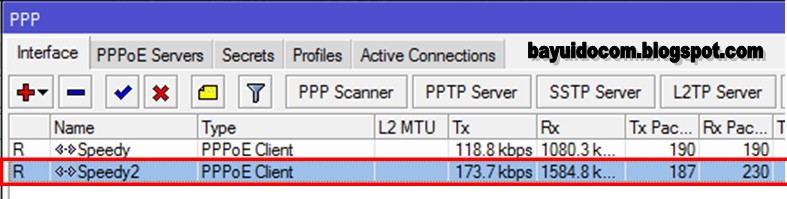
2. Cek IP Speedy di IP – Addresses apakah sudah sama dengan settingan di IP – Firewall – NAT. Saya ini menggunakan 2 speedy yaitu IP STATIK ( IP tetap ) dan IP DHCP ( IP berubah )
Jika belum seringnya setting manual, pastinya repot setiap kali Speedy mati nyala IP-nya berubah-ubah


3. Langkah selanjutnya buat script autoupdate IP Publik Speedy seperti dibawah ini

Di Winbox buka System – Scripts, klik “+” dan isi sesuaikan dengan settingan mikrotik seperti dibawah ini.
Name : autoemailipspeedy
Source :
:global graphon "GRAPHON2";
:global ipgraphon [/ip firewall nat get [/ip firewall nat find comment =$graphon ] dst-address ];

:global ipdinamik "Speedy2";
:global ipspeedy2 [ /ip address get [/ip address find interface=$ipdinamik ] address  ];
:global ipdhcp [:pick $ipspeedy2 0 [:find $ipspeedy2 "/"]];

:if ($ipdhcp != $ipgraphon) do={
/ip firewall nat set numbers=4 dst-address=$ipdhcp ;
:log info "IP SPEEDY2 BERUBAH DAN AUTO NAT BERHASIL DIUPDATE";
/tool e-mail send to="bayuido@gmail.com" subject="IP SPEEDY2 BARU" body="IP SPEEDY2 = $ipdhcp" tls=yes ;

Kemudian untuk settingan lainnya biarkan default.
Lalu simpan.
Gambar hasilnya seperti dibawah ini


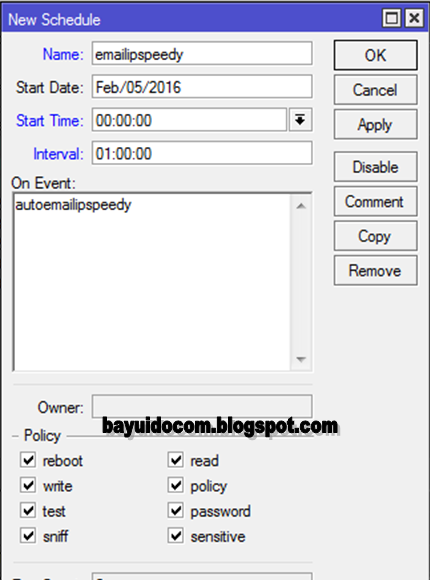
Kemudian membuat jadwal kirim emailnya
Contoh
Name : emailipspeedy
Interval : 02:00:00 (setiap 2 jam akan update otomatis)
On Event : autoemailipspeedy (sesuai nama script sebelumnya)


Tinggal di cek saat speedy ganti ip.

Selesai.
Alhamdulillah :D

Share:

Update Otomatis IP PUBLIK SPEEDY di NAT Firewall - Mikrotik

Berikut bagaimana cara Update Otomatis IP Publik Speedy di NAT Firewall - Mikrotik. Sekarang IP Speedy Publik sudah tidak lagi STATIK melainkan sudah IP DHCP karena harga jual IP STATIK sudah sangat tinggi dan mempunyai banyak manfaat diantara sebagai webserver, program online dll. Oleh karena itu jika ingin mendapatkan IP STATIK harus merogoh kocek dalam-dalam ya. hehehe...

Namun bagi pengguna IP DHCP tidak perlu bingung jika ip speedy beubah-ubah dengan alat namanya Mikrotik maka semua masalah jaringan InsyaAllah bisa teratasi.

Oke berikut langkah-langkahnya.

1. Sebelumnya sudah mempunyai settingan di Mikrotik IP-Firewall-NAT(settingan untuk memforward IP PUBLIK menuju ke Komputer lokal/Server)
2. Cek IP Speedy di IP – Addresses apakah sudah sama dengan settingan di IP – Firewall – NAT. Saya ini menggunakan 2 speedy yaitu IP STATIK ( IP tetap ) dan IP DHCP ( IP berubah ) Jika belum seringnya setting manual, pastinya repot setiap kali Speedy mati nyala IP-nya berubah-ubah


3. Langkah selanjutnya buat script autoupdate IP Publik Speedy seperti dibawah ini.
Di Winbox buka System – Scripts, klik “+” dan isi sesuaikan dengan settingan mikrotik anda.
Contoh saya memakai ingin memakai program dari client yang ada diserver tetapi memakai aplikasi graphon(aplikasi remote) istilahnya client memakai ip publik server -> diteruskan mikrotik ke server.
Name : autoipspeedy
Source :
:global graphon "GRAPHON2";
# :global graphon adalah script pembaca, GRAPHON2 nama comment settingan pada IP - Firewall - NAT
:global ipgraphon [/ip firewall nat get [/ip firewall nat find comment =$graphon ] dst-address ];
# :global ipgraphon adalah script pembaca, [/ip firewall nat get [/ip firewall nat find comment =$pembaca ] dst-address ] script untuk membaca ip publik speedy sudah tersetting di IP - Firewall - NAT
:global ipdinamik "Speedy2";
# :global ipdinamik adalah script pembaca, Speedy2 nama Interface di IP - Addresses
:global ipspeedy2 [ /ip address get [/ip address find interface=$ipdinamik ] address ];
# :global ipspeedy2 adalah script pembaca, [ /ip address get [/ip address find interface=$ipdinamik ] address ] script untuk membaca ip publik speedy2 aslinya di IP - Addresses
:global ipdhcp [:pick $ipspeedy2 0 [:find $ipspeedy2 "/"]];
# :global ipdhcp adalah script pembaca, [:pick $ipspeedy2 0 [:find $ipspeedy2 "/"]] script ini mengambil ip speedy yang dibaca sebelumnya untuk dihilangkan netmasknya, kenapa? Karena untuk cek IP Publik di Adrress list apakah sama dengan IP Publik tersetting di IP - Firewall – NAT

:if ($ipdhcp != $ipgraphon) do={
 /ip firewall nat set numbers=4 dst-address=$ipdhcp ;
:log info "IP SPEEDY2 BERUBAH DAN AUTO NAT BERHASIL DIUPDATE";
}
# :if ($ipdhcp != $ipgraphon) artinya jika ip publik asli tidak sama dengan ip publik di ip firewall NAT, /ip firewall nat set numbers=4 dst-address=$ipdhcp -> maka ip firewall NAT diupdate dengan ip publik baru/asli(untuk angka 4 itu nomer urut saat settin di Firewall NAT) dan menampilkan info :log info "IP SPEEDY2 BERUBAH DAN AUTO NAT BERHASIL DIUPDATE" jika sama tidak ada proses.

Anda juga bisa mengetes hasil dari hasil script sebelumnya di winbox menu New Terminal dan tampilan contohnya seperti dibawah ini :


Untuk settingan lainnya biarkan default.
Simpan.
Gambar hasilnya seperti dibawah ini


4. Kemudian setting jadwal update otomatisnya di System – Scheduler.
Contoh
Name : updateipspeedy
Interval : 02:00:00 (setiap 2 jam akan update otomatis)
On Event : autoipspeedy (sesuai nama script sebelumnya)


Mengetes apakah berhasil atau tidak matikan speedy dari mikrotik dari menu winbox PPP pilih speedy klik tanda X untuk disable dan √ nyalakan kembali biar IP Speedy berubah kembali.


Tunggu 2 jam selanjutnya, jika berhasil Update maka di Log Winbox akan muncul tampilan seperti dibawah ini


Selesai.
Alhamdulillah :D

Bila mana ketika sudah ganti ip publik secara otomatis, kemudian otomatis pula di emailkan kepada orangnya? Wah jadinya keren itu, sudah gak perlu repot-repot broadcast atau info kesana kemari. Tunggu Tutorial selanjutnya ya...
Share:

Undangan Pernikahan Surabaya


Terima pembuatan undangan dengan design dan bahan baru yaitu tas spundbound.
Undangan ini cukup bermanfaat dan dapat dipergunakan kembali.

Undangan model tas ini juga mampu bersaing dengan undangan dari kertas, baik dari segi Harga yang hampir sama dan kualitas, design yang cukup menarik. Undangan tas ini bisa sebagai media tas souvernir dimana orang datang membawa tas undangan tersebut maka saat menerima souvernir dipernikahan dapat dimasukkan ditas undangan. 


Kami juga malayani tas undangan untuk ulangtahun, hajatan/slametan, event, acara alumni sekolah/kuliah, tas media promosi, tas kemasan pengganti kresek kemasan baju, accesoris, gadget/handphone dll.
Dan kami juga melayani tas untuk tempat berkat, makanan, kue/roti dll.


Kelebihan Undangan tas dari pada kertas :
- Bisa dimanfaatkan sebagai tas souvernir pernikahan
-     Tahan air
-     Tahan sobek
-     Tidak luntur karena memakai sablon
-     Tidak perlu lipatan takut tertekuk

Kekurangan Undangan tas :
-     Cetak warna lebih mahal

PROMO HEBOH. . . 
Tas plong ukuran 35cm x 24cm
Jumlah >100pcs      harga Rp 3.000
Jumlah >250pcs      harga Rp 2.600 free cetak peta
Jumlah >500pcs      harga Rp 2.300 free design peta + cetak
Jumlah >1000pcs   harga Rp 2.000 free design peta + cetak 

Note :
- Harga sudah termasuk design*.
- Harga sudah termasuk sablon 1 warna, 2 sisi (harga sablon per warna 300, harga per sisi 300).
- Harga sudah termasuk plastik undangan.
- Banyak pilihan warna bahan, design dan sablon(warna sablon menyesuaikan warna tas).

Anda juga bisa membelinya di Tokopedia - Berkat Karya Nusantara
Untuk melihat contoh undangannya bisa di Contoh Undangan Pernikahan
Dan beberapa customer yang sudah memakai jasa kami bisa lihat di Client Undangan Pernikahan
Saya juga memakainya saat acara pernikahan tgl 5 Oktober 2015, bisa lihat di Wedding Bayu dan Wahyu

Untuk wilayah surabaya bisa langsung hubungi kami untuk pengiriman gratis.
Contact Person
Bayu Imandono
081553829266 (Whatsapp)
Jl. Pulosari 3/49A, Surabaya
Note : Masuk gg 3N belakang no. 3a rumah Pak Hariyadhie/Bayu
( Dekat dengan KODAM V Brawijaya, Gunungsari, Joyoboyo, SUTOS, CIPUTRA WORLD, Mayjend sungkono, Dukuh Pakis, Darmo, Pandegiling, Kartini, Wiyung, Kebraon, lakarsantri, wonokromo, Jagir, Ahmad Yani, Bukit Darmo dll)
Email : bayuido@gmail.com

Link terkait 
UNDANGAN PALING MURAH di SURABAYA


"Berikanlah sebuah barang yang bermanfaat kepada oranglain dengan Ikhlas walau kelihatannya hanya sedikit ataupun kelihatannya sepele, namun bisa menjadi manfaat yang besar bagi mereka yang membutuhkan serta pahala akan terus mengalir ketika barang tersebut masih  bisa digunakan
Bayu : kutipan Alqur'an dan Hadits )
Share:

Buka File CSV di Excel 2007

Selamat sore semuanya khususnya bagi para pembaca blog saya.
mungkin sudah banyak artikel bagaimana cara Buka File CSV di Excel 2007.
Namun saya akan jelaskan lebih detailnya terutama pasti ada gambar yang lengkap sehingga para pembaca dapat paham saat mencobanya.

Kenapa file csv tidak bisa langsung dibuka?jika dibuka langsung pasti hasilnya berantakan/tidak beraturan dan yang saya tahu biasanya sering kali digunakan dari hasil export program untuk dapat cepat mengolahnya. serta biasanya file excel .csv ini sangatlah kecil dibandingkan saat sudah dijadikan file excel berekstensi .xls atau .xlsx.
File csv ini biasanya per-column dipisahkan dengan tanda koma "," untuk barisnya ditandai dengan tulisan baris berikutnya sehingga dalam basis pemrograman dapat mudah mensetting tiap baris dan columnnya.

Heehee masih bingung?
Oke langsung saja bagaimana cara Buka File CSV di Excel 2007.
  1. Buka dahulu Ms. Excel 2007 nya.
  2. Pergi ke menu "Data", pada kolom bar Get External Data klik "From Text".
  3. Cari file anda yang ber ekstensi .csv, klik Import.
  4. Pada kolom Original data type ada 2 type yaitu Delimited(Otomatis) dan Fixed Width(Secara manual), pilih saja Delimited, Next.
  5. Pada tampilan sebelumnya tiap baris tulisan tersebut bergandeng menjadi satu, namun pada tampilan ini coba centang "Comma" dikolom Delimited, jika Data Preview sudah berubah cukup teratur klik Next.
  6. Selanjutnya pada Column data format pilih saja "General", klik Finish.
  7. Kemudian arahkan dan klik cursor ke Kolom A baris 1, klik OK.
  8. Selesai.
Sangat mudah bukan?
Itulah tutorial sederhana bagaimana cara Buka File CSV di Excel 2007.
Terimakasih sudah membaca artikel saya.
Semoga bermanfaat.

Share:

Cara Membuat Menu di Blog

Sebagai blogger pemua tentu saja saat membuat blog pasti sudah disediakan template sederhana, namun kebanyakan saat pertamakali membuatnya tidak ada menu didalamnya.
Hal ini sangat kurang sekali bila sebuah blog/website tidak mempunyai menu-menu dimana dapat mengkhususkan beberapa halaman terkait seperti menu tutorial, jaringan, design dll.

Kali ini akan dibahas bagaimana Cara Membuat Menu di Blog yang sederhana, mudah dan cepat dipahami oleh para blogger pemula, seperti saya hehehe...

Oke langsung saja berikut Cara Membuat Menu di Blog :
  1. Masuk/Login ke blog anda dahulu.
  2. Masuk menu "Laman" - "Entri baru".
  3. Isi judul halaman, contoh : "Kontak", "Publikasikan". setelah itu lihat halaman tersebut, copy linknya dinotepad.
  4. Masuk menu "Tata Letak" - klik "Tambah Gadget" pada "Cross Column / Header". (Sesuaikan template blog anda), maka akan muncul jendela popup.
  5. Pilih "HTML/JavaScript.
  6. Judul biarkan kosong, copy pastekan script dibawah ini seperti contoh pada gambar.


    <ul id="menu">
    <li><a class="current" href="http://bayuidocom.blogspot.co.id">Home</a></li>
    <li><a href="http://bayuidocom.blogspot.co.id/search/label/Mikrotik">Mikrotik</a></li>
    <li><a href="http://bayuidocom.blogspot.co.id/search/label/Printer">Printer</a></li>
    <li><a href="http://bayuidocom.blogspot.co.id/search/label/Bisnis">Bisnis</a></li>
    <li><a href="http://bayuidocom.blogspot.co.id/search/label/Tutorial">Tutorial</a></li>
    <li><a href="http://bayuidocom.blogspot.co.id/p/daftar-isi.html">Daftar Isi</a></li>
    <li><a href="http://bayuidocom.blogspot.com/p/contact.html">Kontak</a></li>
    </ul>
  7. Ganti tulisan warna merah dengan link halaman yang sudah anda buat, klik "Pratinjau" untuk melihat hasilnya, jika sudah klik "Publikasikan". kemudian lihat hasilnya.
  8. Jika anda ingin menambahkan beberapa menu lagi, anda tinggal mengcopy pastekan satu baris seperti contoh gambar dibawah ini, ganti dengan link lainnya.
  9. Selesai.
Mudah bukan untuk membuatnya?
Terimakasih sudah mampir membaca blog saya.
Semoga bermanfaat.
Update : bisa download cara singkatnya disini.

Baca Juga:
Bisnis Online Terpercaya
Share:

Toko OnlineKu

TAYANGAN TERPOPULER