Mari Saling Berbagi Ilmu Bermanfaat

Komputer/Laptop Hang atau Restart Sendiri (Blue Screen)

Berikut saya akan membahas tentang Komputer/Laptop Hang atau Restart Sendiri (Blue Screen), pastinya akan menjengkelkan bila saat sedang mengerjakan sesuatu yang sudah banyak namun belum tersimpan. langsung saja lihat kilasan dan permasalahan beserta solusinya berikut ini.


Biasanya komputer/laptop yang sudah lama sering digunakan mengalami kerusakan beraneka ragam mulai dari komputer/laptop hang, tiba-tiba restart sendiri kadang menampilkan bluescreen, setelah restart tidak bisa masuk windows bahkan sampai tidak ada bunyi namun tidak menampilkan apa-apa dilayar atau blank.

Berikut saya akan menjelaskan bagaimana cara mengatasi gejala-gejala kerusakan yang ada.

1. Komputer/Laptop Hang

Gejala : Tidak bisa digerakkan sama sekali dan lampu indikator harddisk di casing bagian depan PC menyala keduanya.

Penyebab : Memory/Harddisk error

Solusi :
Memori = ambil memorynya bersihkan kuningan dengan penghapus bila masih nge-hang coba pakai memory lain.
Harddisk = coba masuk safemode, jalankan/scan antivirus (disarankan memakai smadav dan avast karena penulis sering dan selalu menggunakannya), perbaiki harddisk dengan cmd di safemode dengan perintah "chkdsk"(tanpa tandapetik) apakah ada yang rusak file disystem C:\, bila terdapat sangat banyak virus disarankan agar memindahkan semua data dahulu ditempat lain baru diInstall windowsnya kembali dengan format dahulu semua partisi, bila belum bisa coba pakai harddisk lain.


2. Komputer/Laptop Restart sendiri

Gejala : 
pertama restart tiba-tiba (jarang),
kedua restart sendiri saat mau masuk windows/masih saat lambang windows tampil,
ketiga restart sendiri setelah masuk windows.

Penyebab : 
pertama Suhu Processor melebihi batas normal/powersupply tidak stabil,
kedua windows error/harddisk error/Driver Windows tidak cocok
ketiga processor sudah aus/powersupply tidak kuat/memory error

Solusi :
pertama bila masih bisa masuk windows coba Cek suhu dengan aplikasi speedfan anda bisa downloadnya disini bila suhu sangat tinggi kemungkinan pasta untuk pendingin sudah kering, cara memakai pastanya berada diantara processor dengan heatshing(pendingin besi terdapat kipas diatasnya), kemudian coba cabut semua kabel didalam pc/laptop dan pasang kembali/pakai powersupply lainnya,
kedua coba repair pakai dvd windowsnya, cek harddisk seperti solusi sebelumnya,
ketiga coba ganti satu persatu antara sparepart processor beserta heatshingnya/powersupply/memorynya/bisa jadi cardwifinya.

Note :
Coba pakai charger lain, kemungkinan bisa charger laptop anda bermasalah sehingga aliran listrik menjadi konslet, cocokan voltase dan ampere charger laptop anda sesuai aslinya.

Semoga tutorial ini bermanfaat.
Terima Kasih.


Share:

PDFill PDF Tools Mengedit Sampai MengConvert PDF to Gambar


Ingin Menggabungkan file PDF jadi satu?atau malah ingin hapus halaman pdf tertentu?
Atau menconvert pdf jadi gambar/sebaliknya?atau mencetak pdf?atau mungkin meRotasi halaman PDF agar gampang dibaca?

Kini untuk dapat melakukan/mengedit file pdf siPenulis menemukan software cukup lengkap.
PDFill dengan fitur cukup bagi pengguna pemula bahkan sudah professional sekalipun.
Untuk dapat menggunakan software ini, diperlukan 3 program atau library di komputer, yaitu Foxit/Adobe Reader, Ghostscrpit dan Java runtime (bila komputer anda agak sedikit lambat sebaiknya pakai foxit reader)


PDFill PDF Tools merupakan program gratis untuk personal maupun komersial.
Terdapat 15 fitur yang disediakan, yaitu :
1. Merge, untuk menggabungkan beberapa dokumen PDF menjadi satu.
2. Split or ReOrder, memisah, memilah atau menghilangkan halaman PDF sehingga urutan halamannya bisa diubah.
3. Encrypt and Decrypt Options, untuk menambahkan(Encrypt) atau menghilangkan(Decrypt) password ke dokumen PDF. Termasuk Opsi untuk mengatur apakah diijinkan untuk mencetak, copy, mengubah, mengisi form, extract, dan lainnya..
4. Rotate and Crop, Rotate untuk memutar halaman PDF, baik 0, 90, 180 atau 270 derajat. Crop untuk memotong atau memodifikasi ukuran PDF.
5. Reformat, Menaruh beberapa halaman PDF menjadi satu halaman untuk menghemat tinta dan kertas ketika dicetak.
6. Header and Footer, menambahkan tulisan di (Bagian atas hal. PDF)header dan (Bagian bawah hal. PDF)footer dokumen PDF, seperti tanggal, jam, halaman, judul dokumen dan lainnya.
7. Add Watermark by Text, menambahkan watermark berupa text dengan berbagai opsi.
8. Add Watermark by Image, menambahkan watermark berupa gambar (bmp, jpg, gif, png, tiff, dan wmf) di setiap halaman PDF disertai berbagai opsi untuk mengaturnya.
9. Convert Images to PDF, mengubah file gambar (bmp, jpg, gif, png, tiff, dan wmf) menjadi dokumen PDF.
10. Convert PDF to Images, mengubah file PDF menjadi gambar (bmp, jpg, gif, png, tiff, dan wmf).
11. PDF Form Field Operations, untuk menghapus semua form isian di pdf, menjadikannya read only (flatten) ataupun menampilkan daftar nama dan nilai formnya.
12. Convert PostScript into PDF, mengubah file PS (Post Script) menjadi PDF.
13. Add PDF Information, mengedit keterangan tentang informasi file PDF ( title, author, subject, keywords, tanggal dibuat, versi dan lainnya).
14. Scan into Image or PDF, Scan gambar atau foto sebagai menjadi file gambar atau PDF.
15. Create Transparent Image, membuat gambar transparant diblakang tulisan hal. PDF.

Install PDFill PDF Tools :
1. Download Aplikasinya PDFill PDF Tools disini atau disini.
2. Download Aplikasi pendukungnya Foxit Reader / Adobe Reader ( Download Foxit versi Stabil disini), Java Runtime Evirontment 1.7, Ghostscript86.
3. Pertama Jangan Install langsung PDFill nya karena akan download dahulu diservernya, Install saja langsung Foxit Reader atau Adobe Reader.
next terus namun bila ada kotak centang gak perlu dibuang saja kecuali ada persetujuan maka wajib dicentang.
bila ada sponsornya klik decline/skip saja.
4. Kedua Install Javanya bila ada error mohon semua aplikasi ditutup terlebih dahulu
5. Ketiga Install Ghostscript, Klik next, install, close.
6. Baru Install PDFillnya. lihat langkah-langkah pada gambar dibawah ini.


 Buka PDFill.exe
 Klik "Run"
 Klik Next
 Klik I Accept... - Next
 Klik Next
 Klik Install
 Tunggu sampai proses selesai.
 Klik Finish
 Maka akan muncul folder distart windows

Selesai. . .
selamat anda sudah bisa menggunakan programnya sesuai fungsi masing-masing.
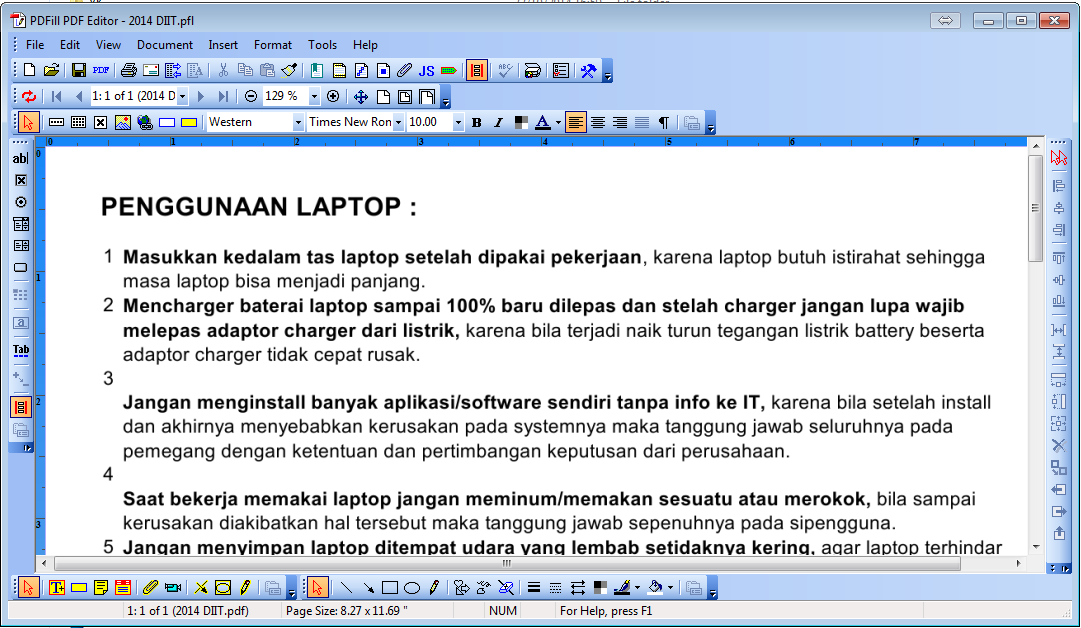
Selain 15 fitur diatas ada fungsi lain seperti Mengedit File PDF dan dapat mencetak/print pdf contoh excel print to pdfill. berikut saya sertakan screenshootnya


Selamat mencoba. :D

Ingin Baca-baca artikel lainnya???
anda bisa melihat daftar listnya disini.


Share:

Cara Perbaiki Printer Canon IP2770 Blink Orange Hijau Bergantian


Berikut saya akan membahas bagaimana Cara Perbaiki Printer Canon IP2770 Blink Orange Hijau Bergantian. Pengalaman ini saya pelajari saat memperbaiki printer ini.


Indikasi/Gejala :
- Blink Orange Hijau bergantian
- Tidak bisa jalan sama sekali saat pertamakali dinyalakan

Penyebab :
- Tegangan listrik karena setelah selesai pakai tidak pernah dilepas.
- Terkena tinta, sering kali orang membawa/memindahkan printernya dengan kurang hati-hati atau sering kali dipakai cleaning
-  Tidak sengaja tersenggol dengan keras

Solusi :

1. Cek Head Cartridge(rumah cartridge), apakah terdapat tinta masuk pada sela-sela kuningan cartridge. bila ada bersihkan dengan tisu dengan cara tisu ditempelkan dan ditekan sampai tinta tidak keluar atau setelah tisu dijemur.
2. Cek pada Kabel Pita, jalur sambung antara head cartridge dengan motherboard berwarna putih sejajar apakah ada yang patah/putus, bila ada ganti saja dari printer yang normal.
3. Cek Adaptor, Letak adaptor ini berada dibawah cartridge, melepasnya cukup mudah yaitu hanya dengan sedikit masuk ke bagian bawah dekat dengan colokannya lalu congkel pelan-pelan karena adaptor masih menyambung pada mainboard. ganti dengan adaptor normal.
4. Cek Motherboard, untuk melepasnya harap sangat hati-hati sekali karena sedikit saja anda salah melepaskan/terkena pada komponennya maka akan berakibat fatal sehingga sampai timbul indikator lainnya.
namun Alhamdulillah saya berhasil dalam kasus hal ini.

Note :
- Saat perbaikan hendaknya jangan pasang listrik diprinternya.
- Tangan keadaan kering dan cartridge beserta modif bila ada dilepas dahulu

Untuk cara merawatnya agar bisa dipakai jangka lama baik printer maupun cartridgenya anda dapat membaca artikel sebelumnya di Bagaimana Cara Merawat Printer Canon dan Epson Agar Tetap Awet.

Cukup sekian tutorial bagaimana Cara Perbaiki Printer Canon IP2770 Blink Orange Hijau Bergantian dari saya. semoga bermanfaat n merupakan solusi tepat bagi anda.

Ingin konsultasi seputar Printer, komputer dan laptop dapat hubungi saya disini.

Download DRIVER Canon IP2770 disini.
Download RESETTER Canon IP2770 disini.


JUAL BUKU YASIN DAN UNDANGAN MURAH MERIAH
klik aja Bisnis Pemuda Surabaya
Share:

Toko OnlineKu

TAYANGAN TERPOPULER