Mari Saling Berbagi Ilmu Bermanfaat

Cara Modif CISS Canon IX6560


Canon sekarang mempunyai printer ukuran cetak kertas A3, namun seringkali user mengalami kerepotan saat tinta habis dan mengisi tintanya. kini Indonesia kaya akan budaya dalam hal memodifikasi sehingga penggunaan menjadi lebih mudah.

Berikut saya akan membahas bagaimana Cara modif/CISS Canon IX6560.

Bahan :
  • CISS/Tabung+selang modif 5 warna
  • Knee L + knee karet
Alat :
  • Bor khusus cartridge
  • Penjepit saluran tinta/binder klip
  • Plakban & Doble tape khusus
Cara pasang modif :
  1.  Siapkan tabung modif dan perlengkapan modif lainnya.
  2. Ambil cartridge yang akan dimodif.
  3. Bor/lubangi modif diatas tulisan "PUSH".
  4. Pasang knee karet pada cartridge, baru pasang selang sudah ada knee L diujungnya kecartridgenya.
  5. Pasang Tabung bagian kiri printer dengan double tape jangan lupa dijepit dahulu selangnya.
  6. Plakban bagian jalur selang modif sebelah kiri.
  7. Atur jalur modif dengan pasang cartridge dahulu dimana agar cartridge dapat kekanan dan kekiri.
  8. Plakban bagian jalur selang modif bagian tengah.
  9. Beri pengganjal pada bagian tombol penengah/melepas cartridge.
  10. Uji coba tes print beberapa kali.
  11. Printer siap digunakan.


Semoga bermanfaat bagi anda.
Nantikan tutorial lainnya di daftar Bayu Ido Computer.
Silahkan anda bertanya apa saja masalah tentang komputer/laptop/printer.


Share:

Cara Reset Canon MP237


Sering kali Canon mengalami The Ink absorber is full mengindikasikan bahwa printer tersebut bukan mengalami kerusakan namun hanya pembuangan tinta didalam printer sudah penuh.
Berikut saya akan langsung membahas bagaimana cara memperbaikinya agar bisa digunakan kembali.


Berikut Langkah-langkahmnya :
  1. Masuk safe mode printer :
    • Matikan Canon MP237nya.
    • Tekan dan Tahan tombol STOP/RESET diikuti dengan menekan Tombol POWER. Jadi kedua tombol posisi tertekan.
    • Lepas tombol STOP/RESET tapi jangan lepas tombol POWER.
    • Dalam keadaan tombol POWER masih tertekan, tekan tombol STOP/RESET sebanyak 6 kali. Lihat pada gambar dibawah ini.


    • Kemudian lepaskan kedua tombol bersamaan. Maka Canon Canon MP237 akan berada dalam kondisi Service Mode.(komputer akan mengenali perangkat baru dan biarkan hal tersebut, walaupun ada keterangan driver tidak bisa terinstall biarkan saja)

  2. Mereset dengan aplikasi reset MP237 :
    • Langkah selanjutnya Jalankan Service Tool 3400. download disini.
    • Siapkan kertas 2 lembar.
    • Di menu Clear Ink Counter pilih Main kemudian klik SET.
    • Di menu Ink Absorber Counter pilih Main kemudian klik SET dan akan cetak sendiri 1 kali.
    • Kemudian klik EEPROM. maka printer akan cetak 1 kali lagi.


    • Kemudian matikan dan nyalakan kembali printer.
    • Selesai Printer Canon Canon MP237 siap digunakan kembali.
Semoga berhasil.
Untuk modifikasi tinta pembuangan baca Cara Buat Pembuangan Tinta Luar Canon MP237.
Terimakasih sudah membaca blog saya.silahkan berkunjung kembali.

Download DRIVER Canon MP237 disini.
Butuh Service Printer di Surabaya?di BAYUIDOCOM saja.  
aman dan bergaransi.
Share:

Cara Mengatasi Error B200 Canon MP237


Berikut saya akan menjelaskan bagaimana Cara Mengatasi Error B200 pada Cano MP237.
Hal ini dapat terjadi karena ada suatu komponen yang mengalami kerusakan atau hanya tegangan listrik tidak stabil dan biasanya kerusakan ini pada Adaptor atau Mainboard printer.

Penyebab kerusakan antara lain :
  • Terkena tinta di adaptor/mainboard karena bocor pembuangan
  • Tegangan listrik tidak stabil
  • Tersenggol dengan keras
  • Terkena air
  • Sudah masa ganti
Cara Mengatasi Error B200 Canon MP237 :
  1. Matikan printer dan kabel power jangan terpasang atau teraliri listrik.
  2. Lepas bagian cover tombol printer.
  3. Lepas cover samping kanan printer.
  4. Lepaskan semua kabel yang terhubung dengan Mainboard. Hati-hati saat melepasnya karena bila sampai tersenggol keras Mainboard dapat rusak.
  5. Biarkan selama kurang lebih 3-7hari jangan sampai benda keras atau cair apapun(kalau bisa dijemur panas sonar matahari).
  6. Setelah sudah dibiarkan dalam beberapa hari pasang kembali kabel-kabel di Mainboard dan pasang kembali cover/body printer.
  7. Nyalakan. Selamat printer anda kembali normal.
  8. Bila masih belum normal anda coba tinggal ganti Mainboardnya atau Adaptornya.(usahakan coba adaptornya dulu).


Download DRIVER Canon MP237 disini.
Download RESETTER Canon MP237 disini.

Terima  kasih sudah membaca tutorial saya.
Mohon komentarnya bila ada kekurangan atau salahnya akan segera saya benahi. :-)


Share:

Cara Mengatasi Error 1700 Canon MP237

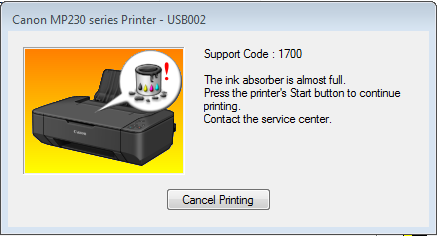
Seringkali orang menggunakan printer Canon secara terus-menerus pasti akan mengalami pembuangan tinta penuh didalam printer dimana pada layar Laptop/komputer anda muncul notifikasi "The ink absorber is almost full."

Oleh karena itu dibutuhkan bagaimana cara mengatasi error tersebut dengan mereset printer secara manual dan software. Berikut saya akan memberikan contoh ulasan tentang bagaimana Cara Mengatasi Error 1700 Canon MP237 dengan rincian pada gambar berikut :


Keterangan tersebut menyatakan agar printer dimatikan dan hubungi tukang perbaikan.
(Masalah perbaikan printer anda bisa hubungi saya di Service Modif Printer Canon Epson Surabaya)

Sebenarnya printer tersebut hanya membutuhkan pembuangan tinta luar(modifikasi pembuangan tinta) tentunya berfungsi sebagai pengganti pembuangan tinta didalam printer agar tidak terjadi error seperti ini lagi dan membuang tintanya lebih mudah.
Langsung saja silahkan baca berikut ini.


Cara Mengatasi Error 1700 Canon MP237(The ink absorber is almost full)

Ciri-cirinya :
  1. Muncul peringatan dengan gambar tinta dalam kaleng tumpah “Support Code : 1700″.
  2. Printer tidak mau mencetak.
Peralatan :
  1. Software resetter
  2. Obeng + dan obeng -
  3. Selang bekas tinta 2 jalur
  4. Botol bekas tinta 100ml untuk modif pembuangan tinta
Perbaikan :
  1. Masuk safe mode printer :
    • Matikan Canon MP237nya.
    • Tekan dan Tahan tombol STOP/RESET diikuti dengan menekan Tombol POWER. Jadi kedua tombol posisi tertekan.
    • Lepas tombol STOP/RESET tapi jangan lepas tombol POWER.
    • Dalam keadaan tombol POWER masih tertekan, tekan tombol STOP/RESET sebanyak 6 kali. Lihat pada gambar dibawah ini.


    • Kemudian lepaskan kedua tombol bersamaan. Maka Canon Canon MP237 akan berada dalam kondisi Service Mode.(komputer akan mengenali perangkat baru dan biarkan hal tersebut, walaupun ada keterangan driver tidak bisa terinstall biarkan saja)

  2. Mereset dengan aplikasi reset MP237 :
    • Langkah selanjutnya Jalankan Service Tool 3400.
    • Siapkan kertas 2 lembar karena pada saat reset akan mencetak kondisi printer.
    • Di menu Clear Ink Counter pilih Main kemudian klik SET di sebelah kanannya.
    • Di menu Ink Absorber Counter pilih Main kemudian klik SET di sebelah kanannya. akan cetak sendiri 1 kali.
    • Kemudian klik EEOPROM. maka printer akan cetak 1 kali lagi.


    • Kemudian matikan dan nyalakan kembali printer.
    • Selesai Printer Canon Canon MP237 siap digunakan kembali.
Cukup sekian dulu tutorial hari ini.
Selanjutnya saya akan bahas bagaimana Cara Membuat Pembuangan Tinta Luar Canon MP237.
Jika anda masih bingung atau tidak berhasil anda bisa kunjungi saya di Service Modif Printer Canon Epson Surabaya.
Terimakasih dan semoga berhasil.

Download DRIVER Canon MP237 disini.
Download RESETTER Canon MP237 disini atau disini

Butuh Service Printer di Surabaya?di BAYUIDOCOM saja.  
aman dan bergaransi.


Selain Service saya juga jual buku Yasin dan Undangan Murah dan Bermanfaat. 
klik aja Bisnis Pemuda Surabaya

Share:

Mengatasi Support Code 1414 Canon Pixma IP 7270


Saat jarang sekali pemakaian printer dan akan mencetak seringkali muncul masalah printer tidak bisa mencetak dan dilayar komputer/laptop anda akan muncul aneka macam error.

Sekarang saya akan membahas bagaimana "Cara Mengatasi Kode Error 1414 pada Canon Pixma IP7270".
  1. Saat mencetak anda akan dihadapi dengan error “Support Code : 1414”.


  2. Buka cover bagian atas printer, bila printer memakai modif, biasanya pada bagian untuk melepas cartridge diberi pengganjal kertas/gabus letaknya pada bagian depan printer sebelah kiri. ambil pengganjal tersebut maka otomatis cartridge akan ketengah.


  3. Lepaskan semua cartridge satu persatu kemudian pasang kembali sampai lampu berkedip merah menyala bersama-sama. Kemudian pasang kembali pengganjal kertas sebelumnya.


  4. Maka tombol resume akan menyala orange. Tekan dan tahan beberapa detik tombol resume/tombol yang berkedip orange sampai cartridge berjalan/mendeteksi ulang sendiri.


  5. Bila masih belum bisa coba ambil/lepas cartridgenya dan bersihkan kuningan cartridge dengan cairan khusus serta bersihkan pula konektor rumah cartridgenya, setelah itu pasang kembali cartridgenya.
  6. Bila masih tidak bisa juga kemungkinan cartridge anda rusak jadi coba pakai carridge lain, klo memang rusak beli cartridge baru atau bawa ketempat service bila ragu.


Terima kasih sudah membaca artikel ini.
Semoga bermanfaat.
Butuh Service Printer di Surabaya?di BAYUIDOCOM saja.  
aman dan bergaransi.
Share:

Cara Mengatasi Cartridge Canon Buntu/Tersumbat


Sering kali printer canon umumnya mengalami hasil cetak bergaris-garis, itu dikarenakan cartridge canon telah mengalami penyumbatan atau sudah masa waktu pemakaian cartridge sehingga hasil saat cetak sudah tidak sempurna atau tidak sesuai.

Berikut penyebab hasil cetak Cartidge Canon bergaris/tidak sempurna :
1. Printer tidak digunakan dalam jangka waktu lama
Printer bila tidak dipakai dalam waktu lama bisa menyebabkan tinta didalam cartridge menjadi keras/mengendap dan menggumpal sehingga saat mencetak cartridge canon tidak bisa mengeluarkan cairannya dengan normal atau menjadi tersumbat.
Hal ini dapat diperbaiki dengan cairan khusus cartridge atau dengan air panas.
Berikut cara-caranya :
a. Rendam Cartridge dengan cairan khusus atau air panas 2-3jam pada bagian bawahnya saja, jangan sampai terkena bagian kuningan terhubung antara cartridge dengan printer
b. Sedot bagiad head cartridge dengan menggunakan penyedot catridge Canon
c. Goreskan/tempelkan head cartridge ke tisu, bila sudah keluar merata cartridge siap dicoba.
d. Bila hasil cetak masih bergaris coba ulangi mulai dari langkah b. bila masih tetap tidak bisa maka memang cartridge benar-benar sudah aus/rusak.


2. Printer digunakan secara terus-menerus ada masa rusak cartridge ketika printer digunakan untuk cetak mengalami garis-garis, biasanya sangat cepat sekali bila digunakan cetak dalam jumlah yang sangat banyak, contoh ±300print/hari atau saat seorang mahasiswa mencetak untuk kebutuhan skripsi atau orang menggunakannya untuk cetak Foto dengan jumlah cukup banyak, untuk cartridge canon sendiri mudah cepat rusak karena menggunakan system Thermal System(Pemanas Tinta) bisa baca disini.
Hal ini tidak dapat diperbaiki karena element-element cartridge sudah aus.

3. Tinta cartridge tidak sesuai/campur/kualitas tinta buruk
Jangan mencampur berbagai produk jenis tinta, misal seharusnya tinta canon tapi pakai tinta epson, atau beda produksi/merk dagang, misal sebelumnya pakai tinta canon merk dagang dibotol MediaInk tapi berubah jadi merk GoodInk hal itu dapat mudah atau cepat merusak pemanas cartridge.


Namun saya akan memberikan tips-tips agar cartridge tetap awet :
1. Beli Cartridge ORI dengan tanggal produksi masih jauh dari kadaluarsa
2. Beli tinta yang Original atau dengan kualitas bagus untuk mengetahuiny saat tinta dibalik maka tidak banyak tinta menempel didinding atas.
3. Jangan cetak langsung sekali jalan sampai 200lbr atau 500/hari, paling tidak 50lbr tunggu beberapa menit baru 50lbr lagi agar pada pemanas cartridge tidak berlebih/tinggi.
4. Jangan sampai lama tidak dipakai, max 3hri sekali untuk cetak agar tinta dalam cartridge tidak mengering/menggumpal.
5. Jangan sampai telat mengisi tinta karena bila saat pemanas cartridge bekerja mencetak, panas ditimbulkan pada cartridge akan melelehkan spond didalam cartridge sehingga cartridge tidak bisa digunakan kembali.

Cukup sekian tutorial hari ini.
Semoga bermanfaat. :D

Cari Cartridge dan Printer ORI?Kami jual Cartridge dan Printer ORI dengan harga eceran dan reseller untuk lebih lanjutnya bisa hubungi contact disini.

Share:

Service Modif Printer Canon Epson Surabaya


Bayu'Ido Computer
Spesialis Service dan Modif Printer di Surabaya
Melayani :

Service dan Refill Printer
- Refill Toner
- Modif Printer tinta
- Reset Printer
- Cartridge/head cartridge macet
- Printer tidak bisa jalan/macet
- Tinta modif tidak mau sedot
- Printer tidak mau cetak
- Printer mati total
- Hasil cetak tidak sesuai
- Head/cartridge buntu
- Mati Total dll

Jasa mulai Rp. 50.000,-

PROMO 2016 BOSS
PASANG MODIF CANON/EPSON CUMAN 125.000,-. Pelayanan dijamin mantap, anda bertanya cara perawatan agar awt akan kami jawab secara detil, buruan hanya 25 modif pertama.

Note:
- Gratis service bila tidak lebih dari 3 menit
- Perbaikan/modif(dilakukan ditempat service)
- Gratis aksesories komputer/laptop tertentu pelanggan tetap.

Contact Person :

Contact Person
Bayu Imandono
081553829266 (Whatsapp)
Jl. Pulosari 3/49A, Surabaya
Note : Masuk gg 3N belakang no. 3a rumah Pak Hariyadhie/Bayu
( Dekat dengan KODAM V Brawijaya, Gunungsari, Joyoboyo, SUTOS, CIPUTRA WORLD, Mayjend sungkono, Dukuh Pakis, Darmo, Pandegiling, Kartini, Wiyung, Kebraon, lakarsantri, wonokromo, Jagir, Ahmad Yani, Bukit Darmo dll)


#service printer mati #service printer rusak #service printer blinking #service printer lampu nyala #service printer tidak bisa cetak #service reset printer #resetter printer #service printer canon #service printer epson #modif printer canon #modif printer epson #service printer murah surabaya #modif printer murah surabaya

Bersama dengan www.olx.co.id dan Google.co.id

Baca Juga Lainnya : 
Service Komputer dan Laptop Surabaya
Share:

Mengatasi Error Code 6502 Printer Canon IX6560


Berikut saya akan bagikan seputar bagaimana cara Mengatasi Error Code 6502 Printer Canon IX6560, Error ini biasanya saat ngeprint tiba-tiba head/cartridge printer tersangkut kertas
tergulung atau jalur modif tinta kurang sempurna.

Hal ini seperti paper jum dan printer Canon IX6560 akan memberikan informasi kesalahan dilayar komputer anda yaitu kode error 6502 diiringi dengan gambar berwarna merah dan lampu indikator printer berkedip-kedip hijau orange.

Berikut untuk cara mengatasinya adalah sebagai berikut:
CARA 1
Buka Cover Printer, Lepaskan semua ink tank/cartridge dari head cartridge, kemudian pasang kembali, kemudian nyalakan. Bila masih belum bisa coba cara kedua.
CARA 2
1.    Cabut colokan kabel power printer
2.    Tekan dan tahan tombol resume sambil pasang kembali kabel power.
3.    Tekan tombol power sambil menekan tombol resume, sehingga dua tomhol tersebut tertekan semua
4.    Lepaskan tombol resume dengan masih menahan tombol power, kemudian tekan tombol resume dua kali dengan cepat.
5.    Lepaskan tombol power, kemudian tekan tombol resume empat kali.

Selesai.
Semoga bermanfaat.

Selain Service saya juga jual buku Yasin dan Undangan Murah dan Bermanfaat. 
klik aja Bisnis Pemuda Surabaya 
Share:

Toko OnlineKu

TAYANGAN TERPOPULER