Mari Saling Berbagi Ilmu Bermanfaat

Cara Memakai Driverpack Solution 13

Sebelumnya sudah saya jelaskan apa saja fungsi dan kelebihan DriverPack Solution ini di artikel DVD Driverpack 13 FINAL Oktober 2013, berikut akan dijelaskan bagaimana Cara Memakai Driverpack Solution 13 ini.

Setelah anda mendownload atau sudah mempunyai Driverpack Solution alangkah baiknya saya akan menjelaskan bagaimana cara memakainya. Karena tidak semua dapat dilakukan dengan mudah dan sempurna bila dengan penggunaan yang kurang tepat.

Cara Menggunakan DriverPack Solution :
  1. Pertama masukkan DVD DriverPack Solution ke DVD komputer/laptop anda atau bila anda memakai DriverPack Solution berekstensi .iso maka gunakan tools mount .iso selayaknya seperti dvd virtual, lihat di artikel cara Menjalankan Aplikasi atau Burning mudah dengan File .iso.


  2. Biasanya akan secara otomatis langsung berjalan, bila tidak maka buka explorer - klik pada DVD Driverpack atau Virtual Drivenya, jalankan file dengan nama DriverPackSolution.exe.


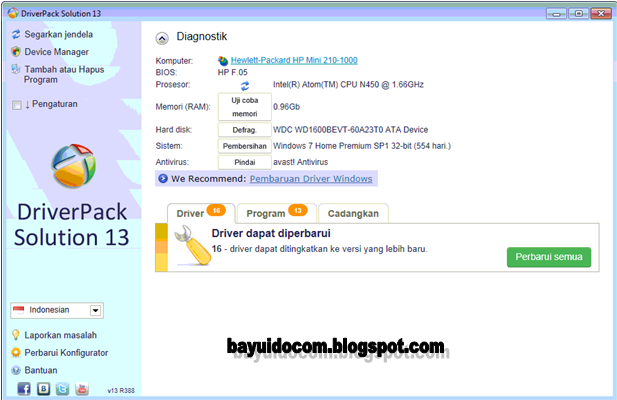
  3. Pada layar utama akan memproses identifikasi hardware mana saja belum terinstall dan mana saja yang harus diupdate. Dalam hal ini anda juga dapat melihat spesifikasi sederhana dari perangkat komputer/laptop yang digunakan dengan mengklik "Diagnostik".


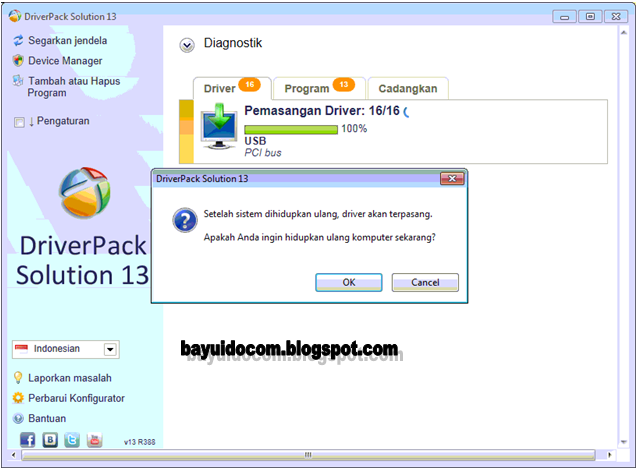
  4. Bila sudah tidak loading/proses selesai maka pada Menu-Tab Driver klik "Pasang dan Perbarui" kemudian akan tampil "Konfirmasi Pemasangan" dianjurkan untuk pilih "Pasang Driver" kemudian klik "Mulai Pemasangan".


  5. Setelah proses pemasangan berhasil maka akan diminta untuk restart.


  6. Selesai
Semoga berhasil dan bermanfaat.

Bagi yang belum mempunyai dan tidak ingin ribet Download begitu besarnya,
Anda dapat memesannya.

Untuk pemesanan hubungi :
Contact Person
Bayu Imandono
081553829266 (Whatsapp)
Jl. Pulosari 3/49A, Surabaya
Note : Masuk gg 3N belakang no. 3a rumah Pak Hariyadhie/Bayu
( Dekat dengan KODAM V Brawijaya, Gunungsari, Joyoboyo, SUTOS, CIPUTRA WORLD, Mayjend sungkono, Dukuh Pakis, Darmo, Pandegiling, Kartini, Wiyung, Kebraon, lakarsantri, wonokromo, Jagir, Ahmad Yani, Bukit Darmo dll)

Selain itu saya juga jual buku Yasin dan Undangan Murah dan Bermanfaat. 
klik aja Bisnis Pemuda Surabaya
Share:

Cara Buat Pembuangan Tinta Luar Canon MP237


Jumpa lagi dengan tutorial printer Canon MP237.
Sebelumnya saya sudah membuat artikel Cara Mengatasi Error 1700 Canon MP237 dan artikel tersebut masih berkaitan dengan artikel ini yaitu bagaimana Cara Buat Pembuangan Canon MP237.

Kenapa Harus Dibuat?Apa fungsinya Pembuangan pada Printer?
Jawabannya sederhana karena pada saat kita sering memakai printer pasti akan ada pembuangan tinta didalam printer dan bila pada saat pembuangan tinta dalam printer sudah penuh maka akan muncul Error 1700/Error 5B00/gambar cairan tumpah dan pada akhirnya melakukan reset software.
Agar tidak terjadi pembuangan penuh didalam printer dan harus selalu reset maka dibuatlah sistem Pembuangan Tinta Luar Printer.

Pada printer Canon MP 237 ini pembuangan cukup susah karena harus membongkar sebagian lebih bodi printer dan anda juga harus extra hati-hati karena sampai melepas Mainboard printer.

Ok langsung saja.
Berikut Langkah-langkahnya :
  1. Lepaskan cartridge beserta modifnya(CISS bila ada).
  2. Lepaskan body belakang printer dengan melepaskan 2 baut pada bagian belakang printer.
  3. Buka cover scan. lepaskan tutup atas pada bagian tombol-tombol printer(hati-hati saat melepasnya).
  4. Lepas body printer bagian samping tombol, cara melepasnya awali dengan bagian belakang dahulu dengan sedikit mencongkel pakai obeng - pada bagian bawah dan sela-sela body printer, kemudian geser kekiri kedepan sampai terlepas.
  5. Lepaskan 1 baut pada bagian tombol printer.
  6. Lepaskan semua kabel yang terhubung dengan Mainboard.
  7. Lepas Mainboard dengan melepas 4 baut bagian pojok.
  8. Lepas body bagian kiri printer seperti melepas bagian samping tombol.


  9. Lepaskan scanner dari printer.(hati-hati saat melepasnya, pastikan kabel scan yang terhubung dengan Mainboard sudah tertata dengan rapi sehingga mudah melepaskannya).
  10. Lepas pcb tombol-tombol printer dengan melepas 5 baut dahulu.
  11. Lepas Body bagian atas printer dengan melepas 4 bagian mur di masing-masing bagian pojok printer.


  12. Untuk melepas plat Mainboard lepas 2 bautnya bagian depan di jalur jalannya cartridge, 2 baut dibagian dalam.
  13. Lepaskan kabel+pcb pada sela-sela body printer.
  14. Lepas 3 baut pada sistem saluran pembuangan.
  15. Lepas 2 baut pada bagian depan penyedot/pembuangan cartridge.


  16. Lepas 1 baut bergerigi pada bagian depan tengah plat jalannya cartridge dan 1 baut pada bagian plat cartridge paling kanan dekat pembuangan.
  17. Geser sedikit plat cartridge perlahan, ambil sistem pembuangan printer.
  18. Pasang selang tambahan dari bekas selang modif pada bagian belakang dan depan sistem pembuangan.


  19. Setelah selesai pasang kembali semuanya.
  20. Bolongi dahulu dengan Solder pada bagian belakang printer untuk jalur selang pembuangan dibotol.
  21. Tes Cleaning untuk mencoba apakah benar bisa membuang tintanya diluar. bila belum berhasil ulangi kembali apakah selang tambahan pembuangan belum terpasang dengan benar.
  22. Selesai.
Selamat mencoba. semoga berhasil.

Download DRIVER Canon MP237 disini.
Download RESETTER Canon MP237 disini.


Share:

Cara Memberikan IP Address Otomatis dari Mikrotik

Saya akan membahas bagaimana Cara Memberikan IP Address Otomatis di Mikrotik.
Mungkin sudah banyak orang IT Network tahu apa itu IP Conflict dimana IP yang digunakan sudah digunakan oleh user lain, namun sering kali banyak permintaan dari management office sehingga permasalahan pembagian bandwidth-pun masih menjadi kendala.

Namun sekarang saya akan membahas agar tidak terjadi IP Conflict dan pembagian bandwidth sesuai permintaan serta Perangkat seperti Komputer/Laptop/Smartphone bisa mendapatkan IP secara Otomatis tanpa setting diperangkat masing-masing cukup hanya di Mikrotik saja.

Langkah-langkahnya sbb :
  1. Baca dulu Setting Speedy Dengan Mikrotik, Cara Agar Tidak Terjadi IP Conflick – Mikrotik, Memanage Bandwidth Dengan Simple Queue – Mikrotik.
  2. Setelah anda paham artikel sebelumnya masuk Winbox.
  3. Buka menu IP - DHCP Server.


  4. Pada Tampilan DHCP Server buka tab menu "Leases", kemudian buat baru dengan klik +.
  5. Isikan Alamat ip dan Mac IP komputer/laptop/gadget yang akan dibuat IP Otomatis kemudian klik OK. lihat contoh gambar dibawah ini menggunakan Gadget Blackberry.


  6. Maka akan muncul di daftar Leases DHCP Server namun dengan status "waiting" karena perangkat belum terkoneksi.


  7. Sambungkan perangkat anda ke wifi. maka statusakan berubah menjadi "bound".


  8. Kemudian buka menu IP - ARP List.


  9. Cari  IP address dan Mac IP Gadget di ARP List tersebut dimana sebelumnya sudah terdaftar di  Leases DHCP Server. Biasanya ada status huruf "D" pada bagian kiri menandakan IPnya masih Dinamic(baca Perbedaan IP STATIS dengan IP DHCP - Windows) agar tidak berstatus "D" klik kanan "Make Static".


  10. Selesai. IP Gadget anda akan otomatis memakai IP yang terdaftar di DHCP Server tanpa perlu mensetting digadget anda.
Selain untuk IP conflict, cara ini bermaksud agar orang tidak sembarangan merubah IPnya dan dapat mudah memonitor bandwidth yang dipakai.
Terimakasih sudah berkunjung.
Jangan lupa komentarnya. atau ingin request sesuatu silahkan.
Share:

Toko OnlineKu

TAYANGAN TERPOPULER